
VAS vartotojo instrukcija
Virtuali atestacijos sistema (VAS) skirta pirkimų specialisto žinių patikrinimo egzaminui laikyti pagal Pirkimų specialisto žinių patikrinimo atlikimo tvarkos aprašą (toliau - Aprašas). Egzaminą laikote savo arba darbo kompiuteriu; pageidaujantys atestavimą gali atlikti ir Viešųjų pirkimų tarnybos patalpose. Ši instrukcija skirta atestuojamam asmeniui ir eina ta pačia tvarka, kuria laikysite egzaminą. Paveikslėliuose pavaizduotas pavyzdinis atestuojamas asmuo ir pavyzdiniai klausimai.
Eiga trumpai
- Prisijungiate per Elektroninius valdžios vartus.
- Įsigyjate egzaminą.
- Susipažįstate su Aprašu ir patvirtinate egzamino taisykles.
- Ekrane „Prieš pradedant“ perskaitote, kas laukia, ir sutinkate su įrašymu, tada atliekate techninę patikrą: kamera, mikrofonas, ekranas, monitoriai, asmens ir dokumento nuotraukos, darbo stalo ir patalpos filmavimas.
- Paspaudžiate „Pradėti testą“.
- Atsakinėjate į klausimus, prireikus pažymite klausimą, prie kurio norite grįžti.
- Savo vaizdą matote nedideliame langelyje ekrano kampe.
- Jei sistema ką nors užfiksuoja, matote įspėjimą.
- Nutrūkus ryšiui grįžtate ir tęsiate.
- Pateikiate egzaminą.
- Per 30 minučių peržiūrite rezultatą ir klaidas.
- Išlaikę gaunate pažymėjimą.
- Neišlaikę perlaikote po 14 dienų.
- Kilus klausimų, kreipiatės į Viešųjų pirkimų tarnybą.
Ko reikia prieš pradedant
- Kompiuteris (ne telefonas ir ne planšetė) su naršykle Chrome, Edge, Firefox arba Safari. Naršyklėje turi būti įjungti slapukai. Jokių papildomų programų ar įskiepių diegti nereikia. Uždarykite kitas programas ir naršyklės langus.
- Veikianti kamera ir mikrofonas. Kamerą reikės apsukti aplink patalpą, todėl tinka nešiojamasis kompiuteris. Jei laikote stacionariu kompiuteriu, reikės išorinės USB kameros su pakankamai ilgu laidu.
- Stabilus interneto ryšys ir galimybė bendrinti visą ekraną. „Mac“ kompiuteryje iš anksto leiskite naršyklei įrašyti ekraną („System Settings“ (Sistemos nustatymai) > „Privacy & Security“ (Privatumas ir saugumas) > „Screen & System Audio Recording“ (Ekrano ir sistemos garso įrašymas)) ir naršyklę paleiskite iš naujo (Cmd+Q).
- Asmens tapatybės kortelė arba pasas.
- Ramus, gerai apšviestas kambarys be kitų žmonių ir stalas, ant kurio nėra telefonų, užrašų ar knygų.
- Telefonas išjungtas ir padėtas taip, kad jo nepasiektumėte ranka, pavyzdžiui, kitoje patalpos vietoje.
- Nusiimtas laikrodis (taip pat išmanusis) ir apyrankės, padėti toliau nuo stalo. Visą egzaminą kamera ieško laikrodžio ar apyrankės ant rankos ir, pastebėjusi, tokį vaizdą užfiksuoja. Laikrodį nusiimkite ir tada, kai jis po rankove.
- Jokių ausinių, išskyrus dėl medicininių ar religinių priežasčių. Ausinę ausyje kamera egzamino metu taip pat užfiksuoja.
- Elektroninės atpažinties priemonė prisijungti per Elektroninius valdžios vartus.
Prisijungimas
- Atverkite sistemos adresą naršyklėje.
- Spauskite „Prisijungti per Elektroninius valdžios vartus“ ir patvirtinkite tapatybę pasirinkta priemone.
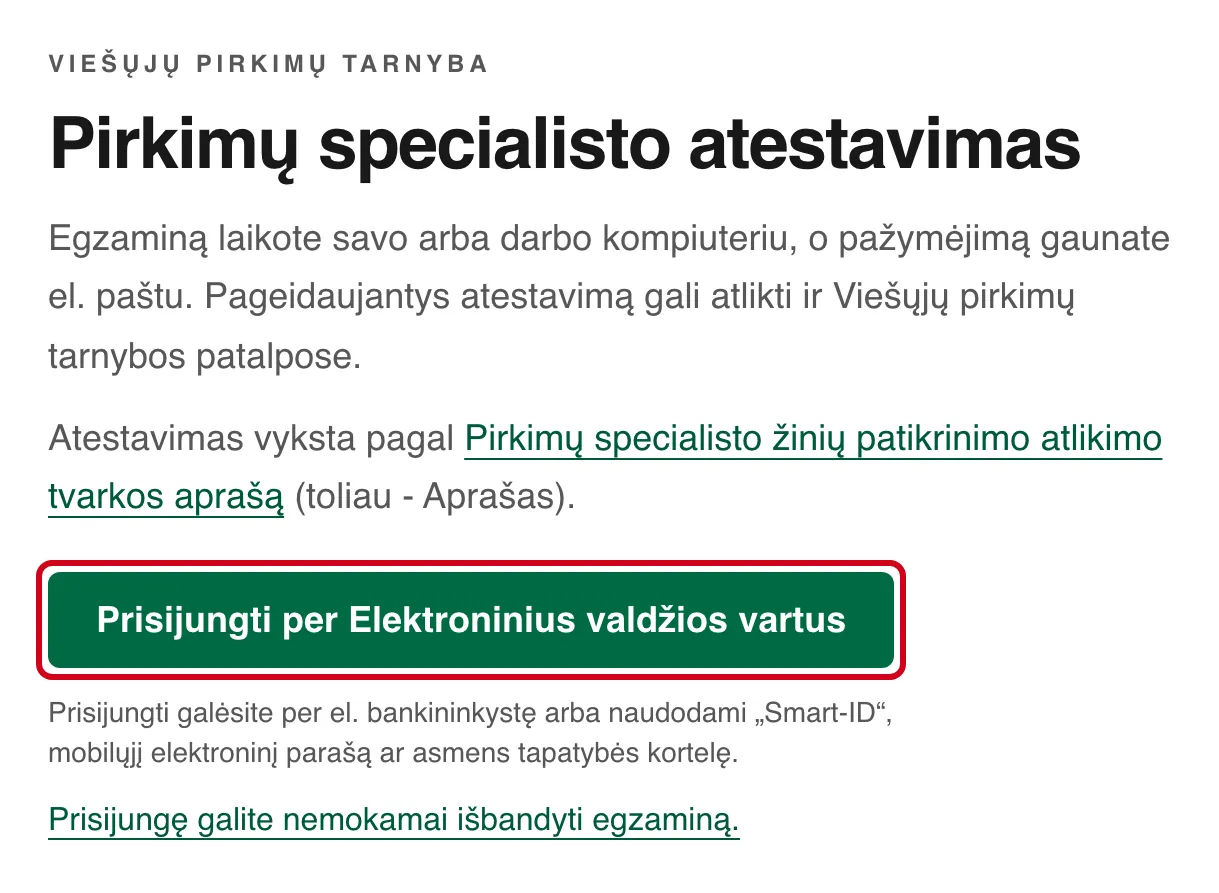 1 pav. Pradinis VAS puslapis. Spauskite „Prisijungti per Elektroninius valdžios vartus“.
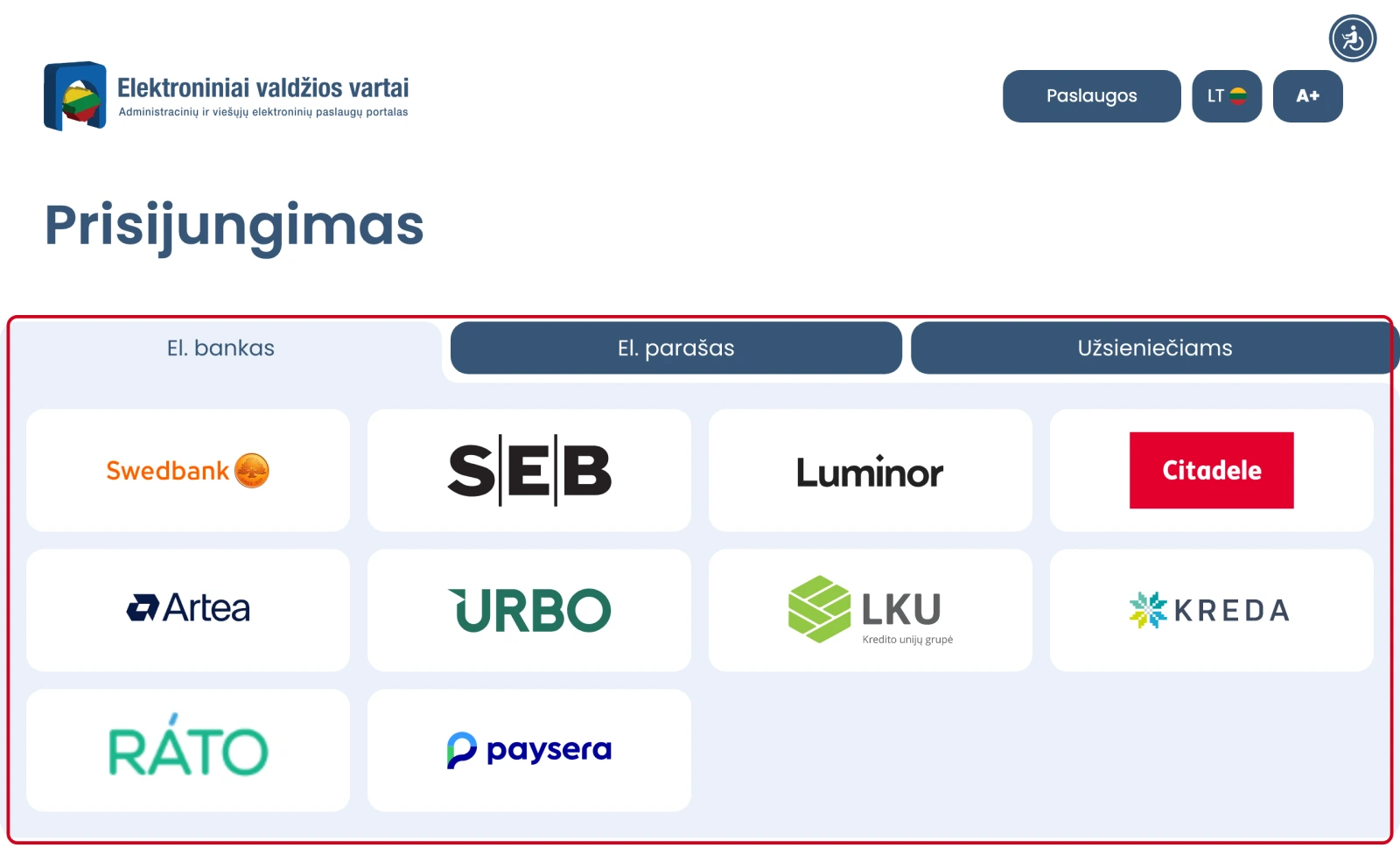 2 pav. Elektroninių valdžios vartų langas „Prisijungimas“: skiltyje „El. bankas“ pasirinkite savo banką arba skiltyje „El. parašas“ el. parašo priemonę ir patvirtinkite tapatybę.
- Elektroninių valdžios vartų lange „Asmens duomenų perdavimas“ pažymėkite varnelę „Sutinku perduoti papildomus asmens duomenis: gimimo datą ir / arba kontaktinius duomenis“ ir tik tada spauskite „Prisijungti“. Taip VAS gaus jūsų el. pašto adresą, kuriuo bus siunčiamas pažymėjimas.
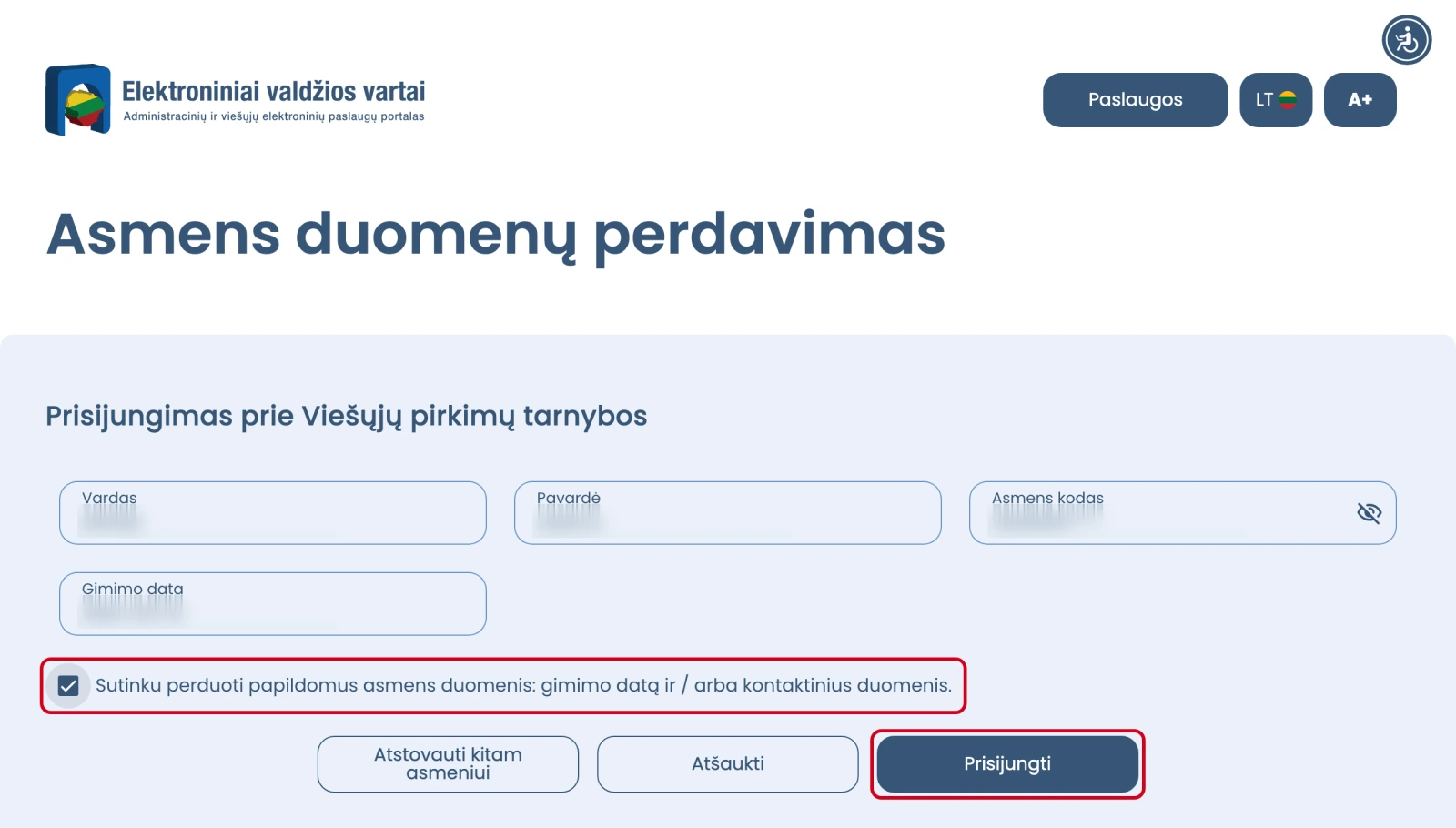 3 pav. Svarbiausias žingsnis: prieš spausdami „Prisijungti“ pažymėkite varnelę „Sutinku perduoti papildomus asmens duomenis: gimimo datą ir / arba kontaktinius duomenis“ (apvesta raudonai). Asmens duomenys paveikslėlyje paslėpti.
- Prisijungę pateksite į savo profilį, kuriame matomi jūsų egzaminai ir pažymėjimai.
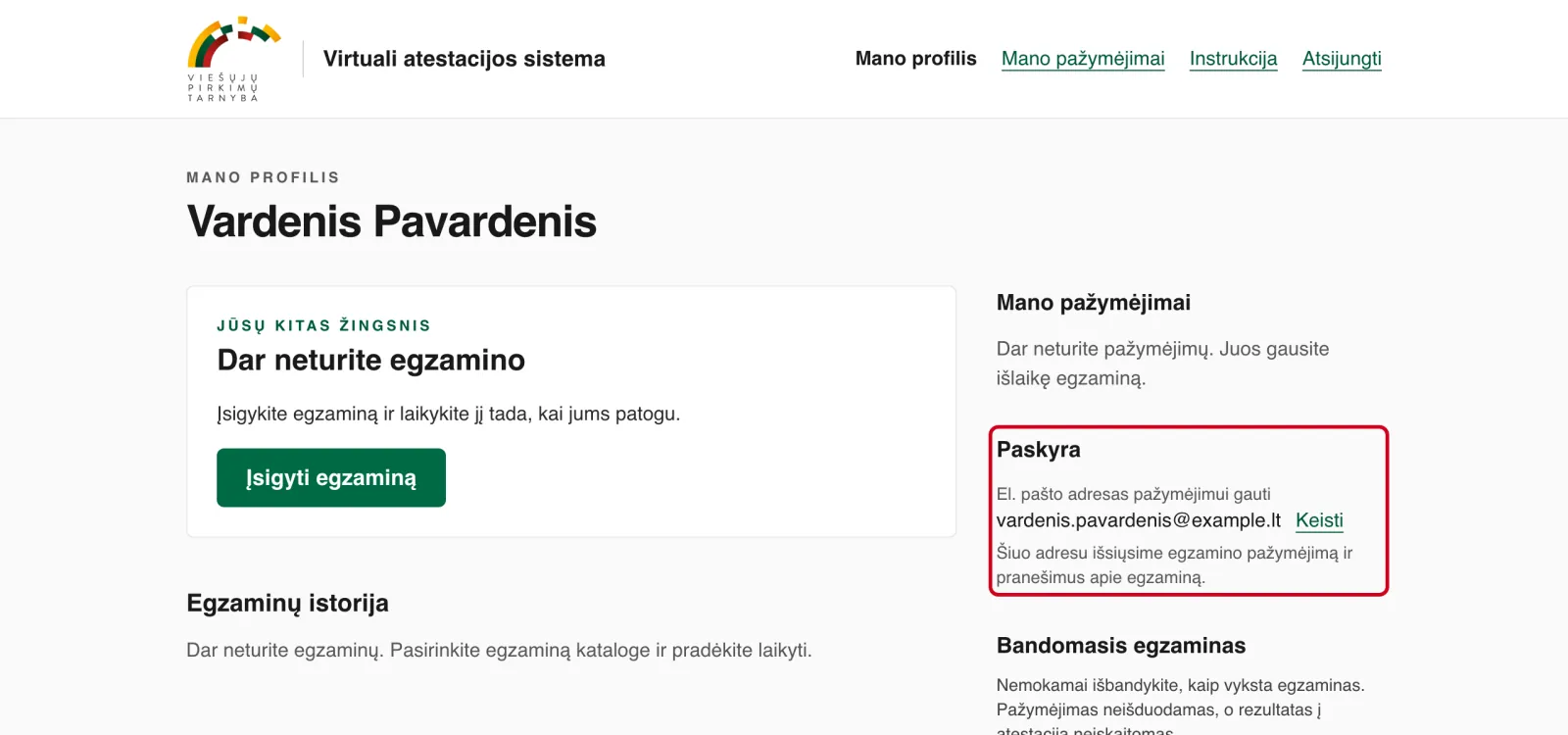 4 pav. Jūsų profilis. Skiltyje „Paskyra“ matote el. pašto adresą, kuriuo bus siunčiamas pažymėjimas.
Jei el. pašto adreso Elektroniniai valdžios vartai neperdavė, profilyje nurodykite jį patys. Juo išsiunčiamas pažymėjimas, todėl be el. pašto adreso egzamino įsigyti negalima. Adresą profilyje galima bet kada pakeisti.
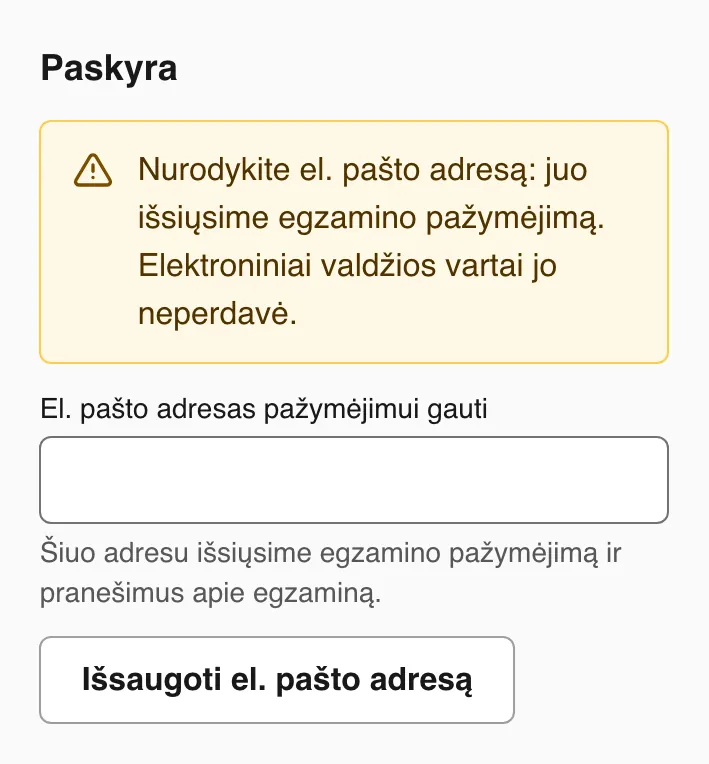 5 pav. Jei Elektroniniai valdžios vartai el. pašto adreso neperdavė, įrašykite jį ir spauskite „Išsaugoti el. pašto adresą“.
Egzamino įsigijimas
- Egzaminų kataloge pasirinkite egzaminą ir susipažinkite su egzamino informacija: trukme, klausimų skaičiumi, išlaikymo riba ir tuo, ko reikės egzaminui.
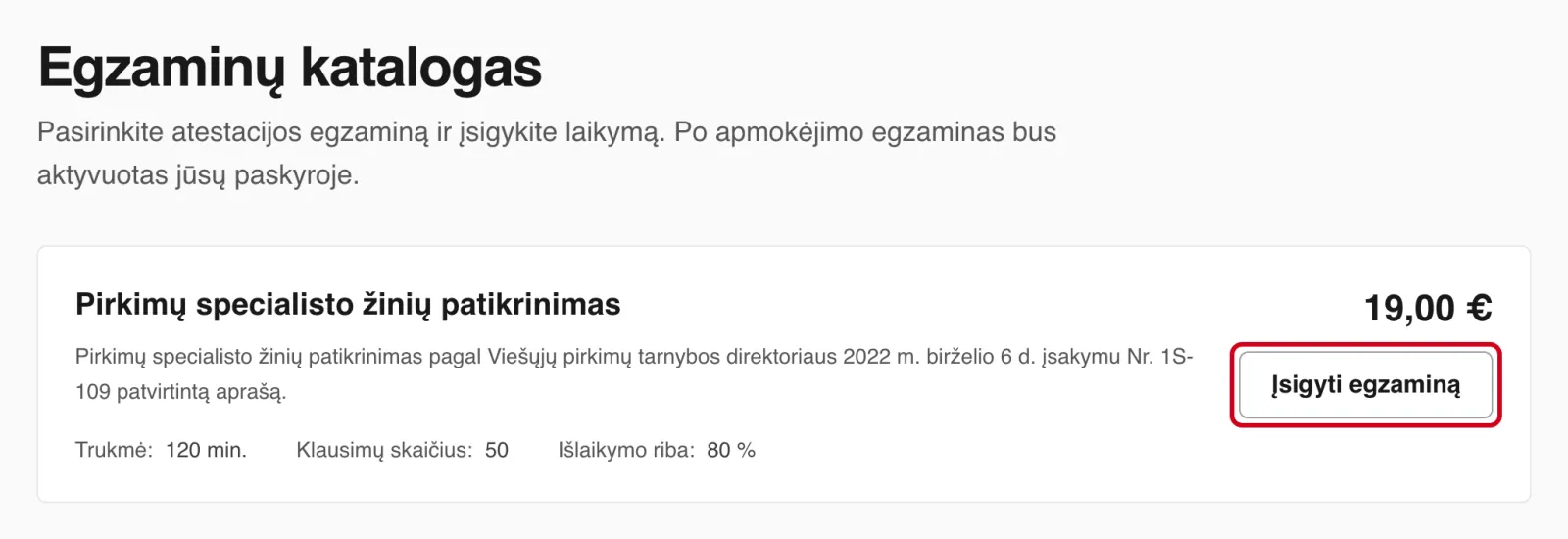 6 pav. Egzaminų katalogas. Spauskite „Įsigyti egzaminą“.
- Spauskite „Įsigyti egzaminą“, tada egzamino puslapyje mygtuką „Mokėti“ su egzamino kaina ir sumokėkite rinkliavą banke. Jei mokėjimo neužbaigėte, profilyje spauskite „Mokėti“ arba, jei bankas mokėjimo dar nepatvirtino, „Tęsti mokėjimą“.
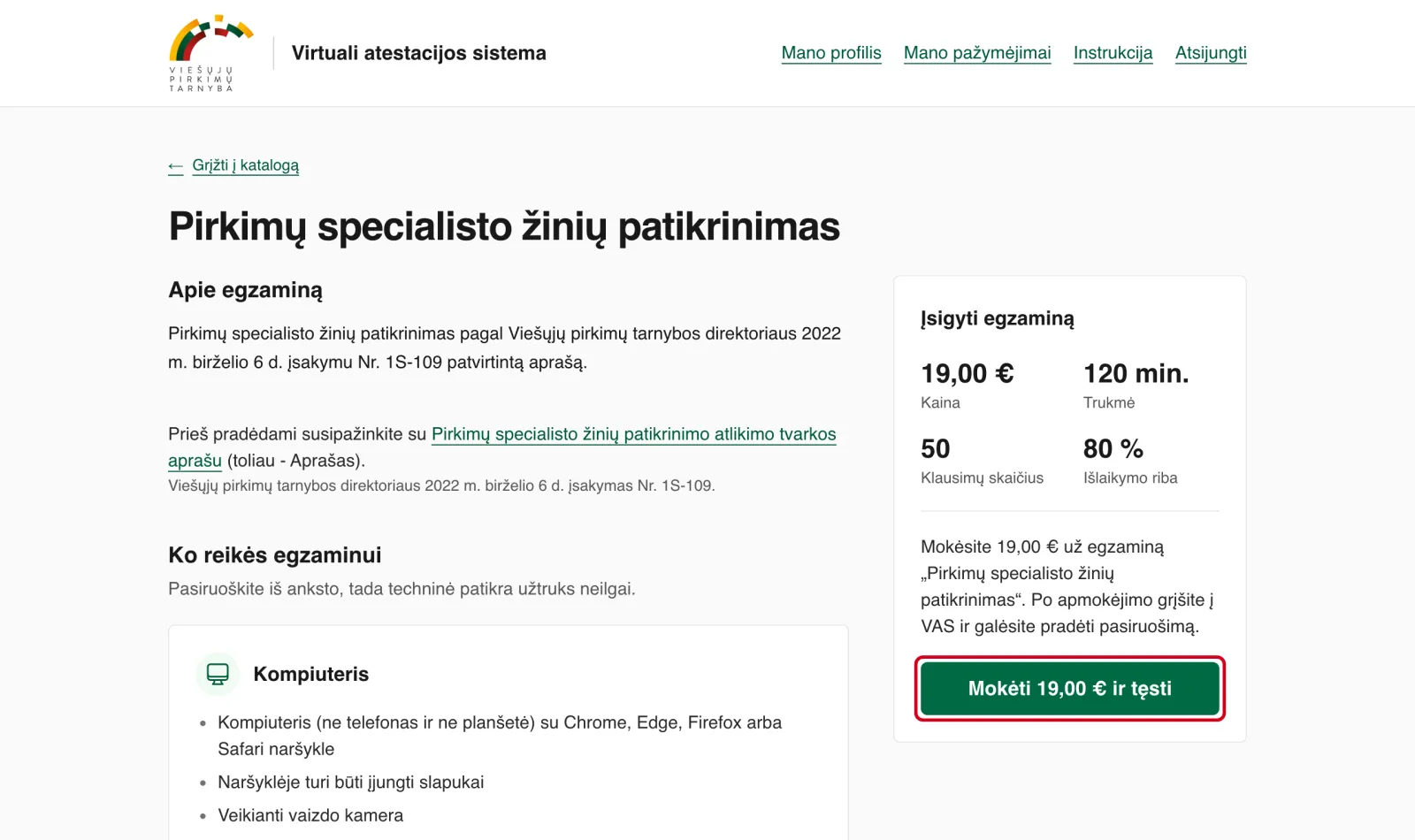 7 pav. Egzamino puslapis. Susipažinkite su informacija ir spauskite mygtuką „Mokėti“ su egzamino kaina. Kaina paveikslėlyje pavyzdinė.
- Sumokėjus egzaminas atsiranda profilyje. Laikyti galite iš karto arba bet kada vėliau: apmokėtas egzaminas nepasibaigia.
Aprašas ir egzamino taisyklės
- Profilyje spauskite „Pradėti pasiruošimą“. Jei patikrą jau buvote pradėję, mygtukas vadinasi „Tęsti techninę patikrą“.
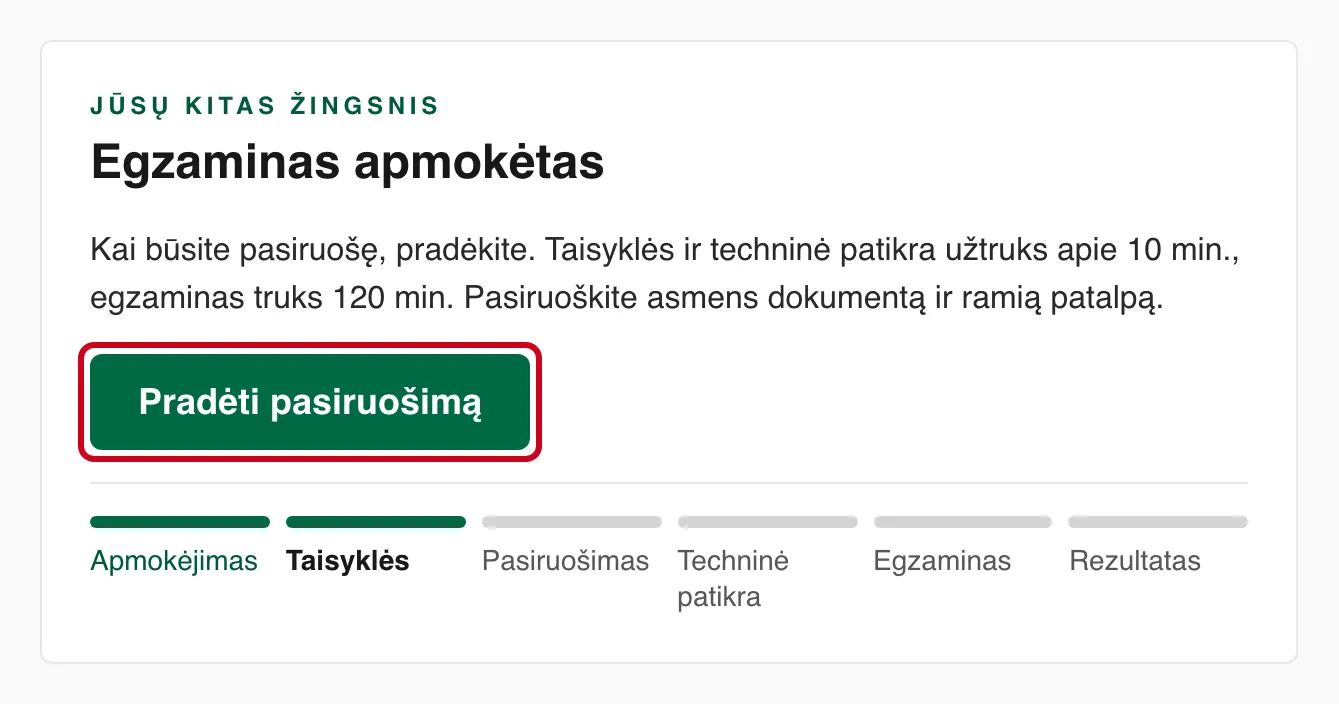 8 pav. Sumokėjus profilyje matote „Egzaminas apmokėtas“. Spauskite „Pradėti pasiruošimą“.
- Pirmiausia atsidaro egzamino taisyklės. Viršuje esanti nuoroda atveria Aprašą (Viešųjų pirkimų tarnybos direktoriaus 2022 m. birželio 6 d. įsakymas Nr. 1S-109). Susipažinkite su juo.
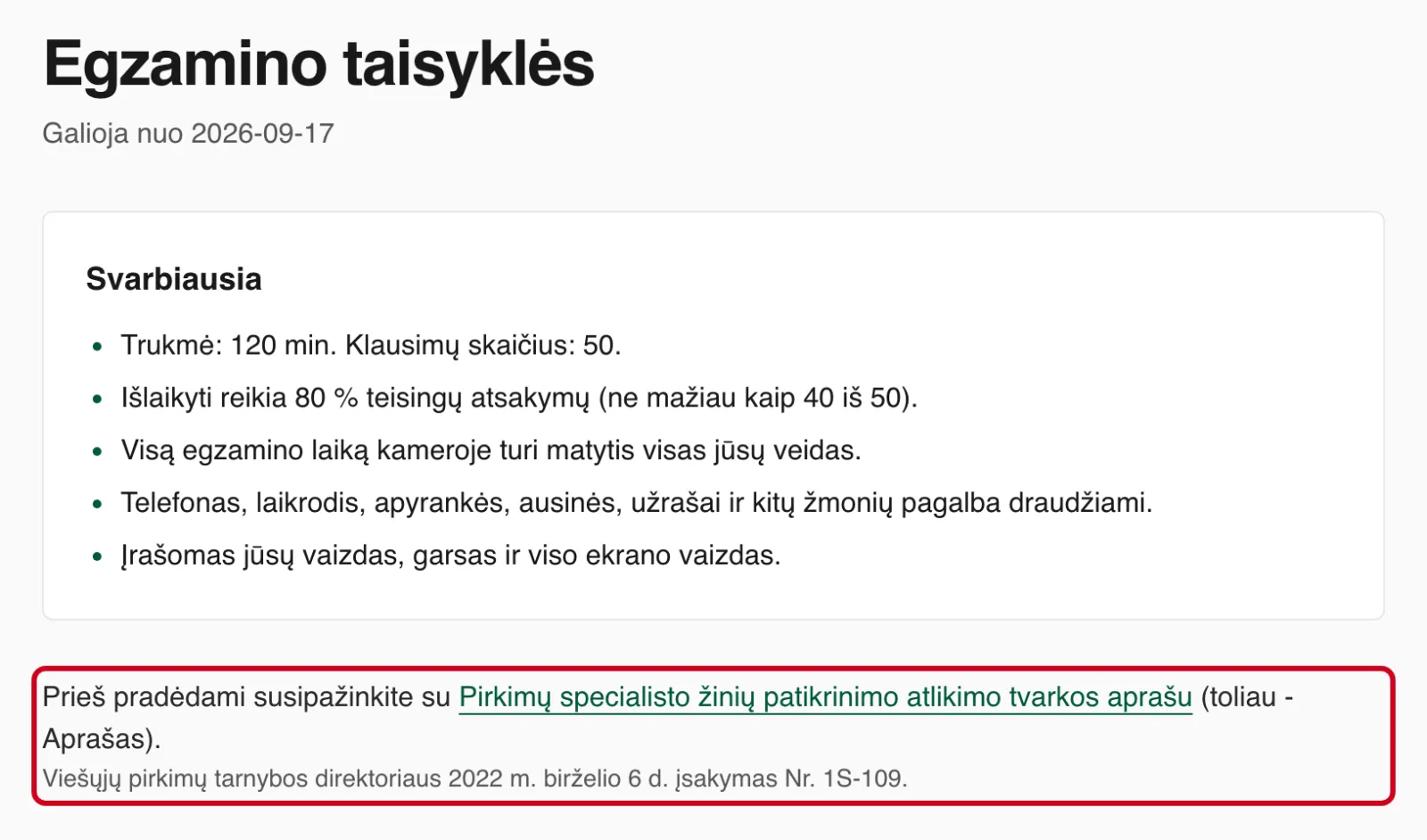 9 pav. Taisyklių puslapio viršuje esanti nuoroda atveria Aprašą.
- Perskaitykite taisykles, pažymėkite, kad su jomis susipažinote, ir spauskite „Patvirtinti ir tęsti“. Nepatvirtinus taisyklių egzamino pradėti negalima.
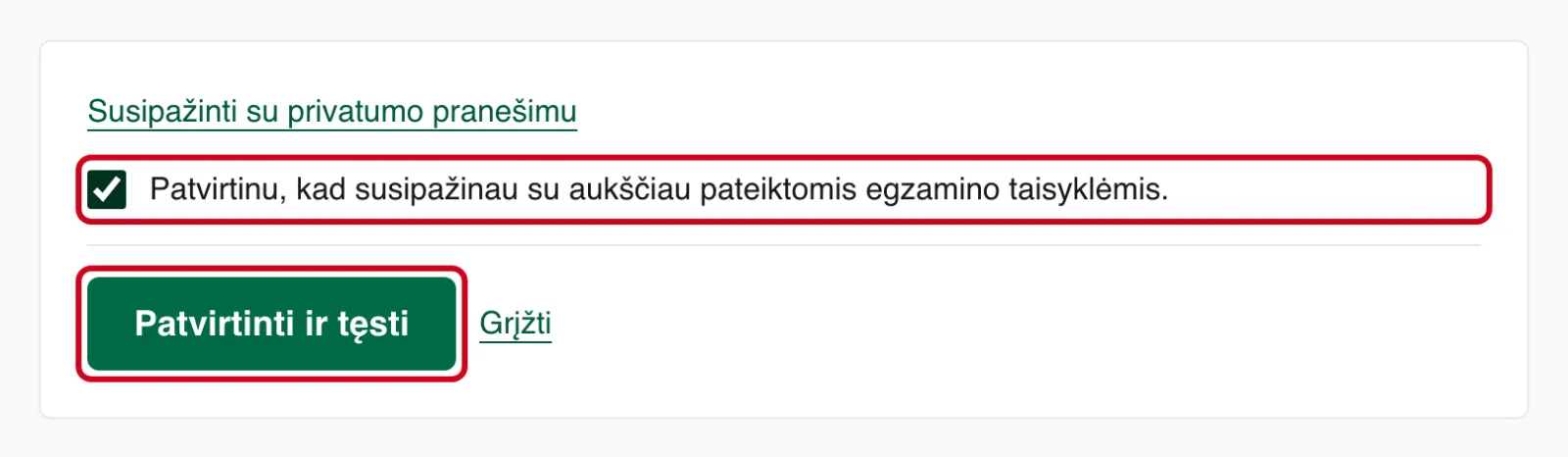 10 pav. Pažymėkite, kad susipažinote su taisyklėmis, ir spauskite „Patvirtinti ir tęsti“.
Prieš pradedant
Prieš įjungiant kamerą atsidaro ekranas „Prieš pradedant“. Jame išvardyti visi techninės patikros žingsniai, nurodyta, nuo kurio žingsnio esate filmuojami, ir ką reikia pasiruošti. Pasiruošimas užtrunka apie 10 minučių ir į egzamino laiką neįskaičiuojamas.
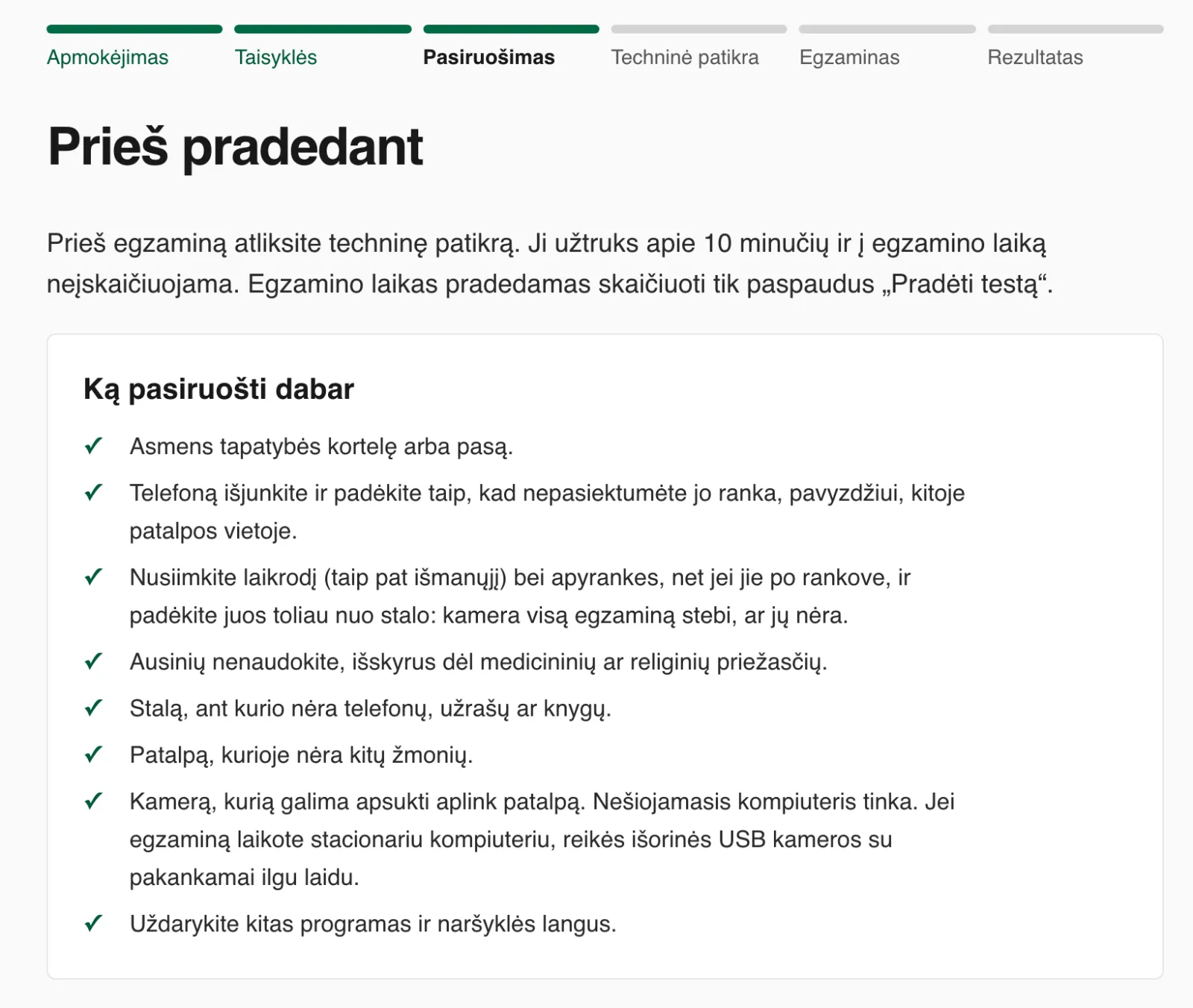 11 pav. Ekranas „Prieš pradedant“: ką pasiruošti dabar.
Ten pat nurodyta, kas tvarko jūsų duomenis (Viešųjų pirkimų tarnyba), kodėl (atestavimo sąžiningumui užtikrinti ir VAS komisijos peržiūrai) ir kiek laiko saugomi įrašai (6 mėnesius nuo atestavimo pabaigos), su nuoroda į privatumo pranešimą. Pažymėkite sutikimą dėl įrašymo ir spauskite „Sutinku ir pradedu patikrą“. Be šio sutikimo niekas neįrašoma ir patikra neprasideda.
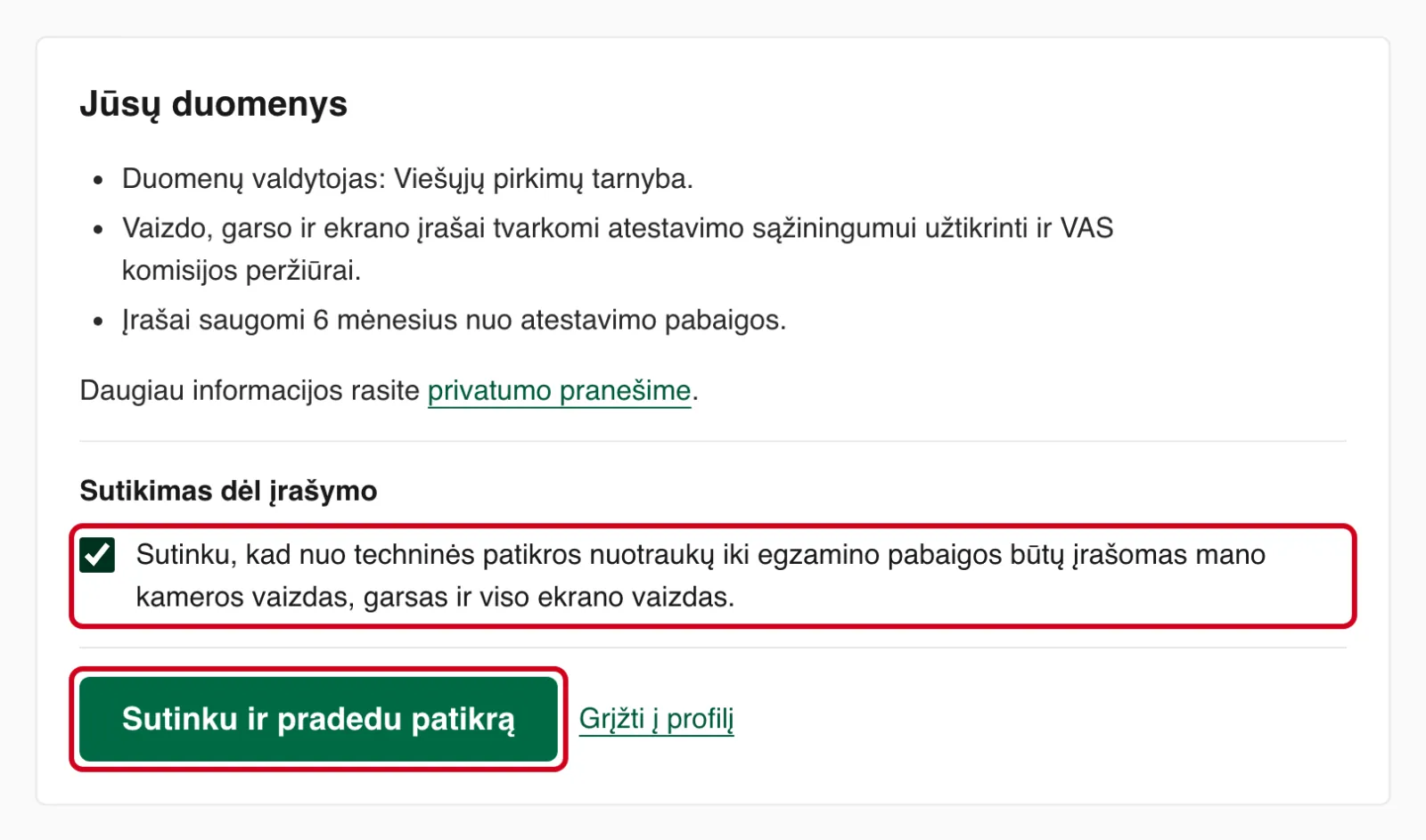 12 pav. Pažymėkite sutikimą dėl įrašymo ir spauskite „Sutinku ir pradedu patikrą“.
Techninė patikra
Patikra eina žingsniais. Atlikus žingsnį be pastabų, kitas atsidaro savaime. Jei prie žingsnio rodomas patarimas (pavyzdžiui, dėl apšvietimo ar ausinių), perskaitykite jį ir spauskite „Toliau“. Bet kurį atliktą žingsnį galite pakartoti paspaudę jį sąraše. Jei kuris nors žingsnis nustos reaguoti (pavyzdžiui, neįsijungs kamera arba nepavyks išsaugoti nuotraukos ar vaizdo įrašo), žingsnyje pamatysite, ką daryti, ir mygtuką „Bandyti dar kartą“; prisijungti iš naujo nereikia.
- Kamera. Spauskite „Įjungti kamerą“ ir leiskite naršyklei naudoti kamerą. Turite matyti savo vaizdą: kelias sekundes žiūrėkite į jį, kol patikrinsime kameros padėtį. Kamera turi būti priešais jus, prie ekrano, kuriame laikysite egzaminą; jei ji stovi per toli į šoną, patikra paprašys ją perkelti ir patikrinti dar kartą.
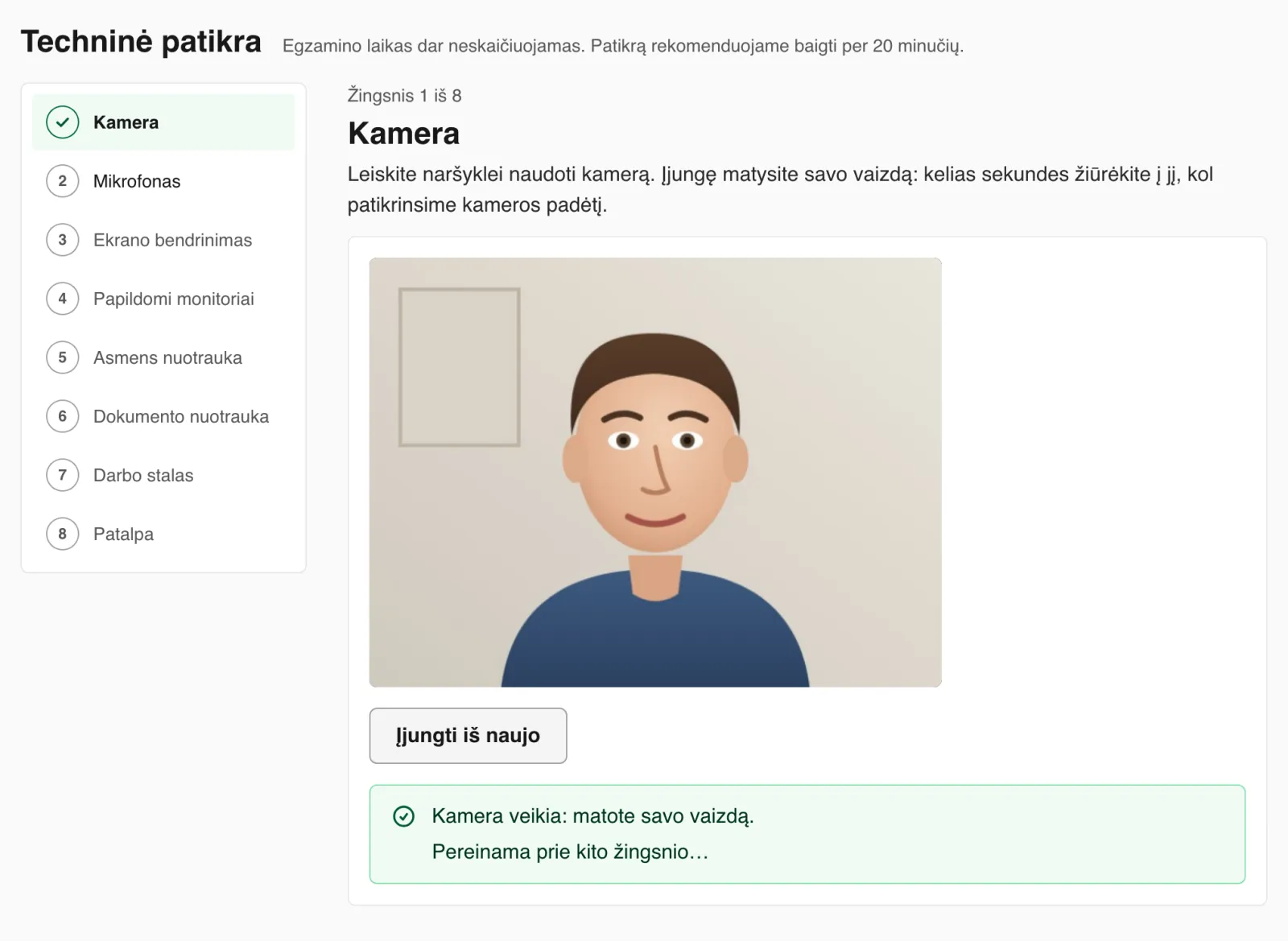 13 pav. Kamera veikia: matote savo vaizdą. Kitas žingsnis atsidaro savaime. Paveikslėliuose vietoje žmogaus rodomas piešinys.
- Mikrofonas. Spauskite „Įjungti mikrofoną“ ir leiskite naršyklei naudoti mikrofoną. Pasakykite ką nors garsiai, kad judėtų garso lygio juosta.
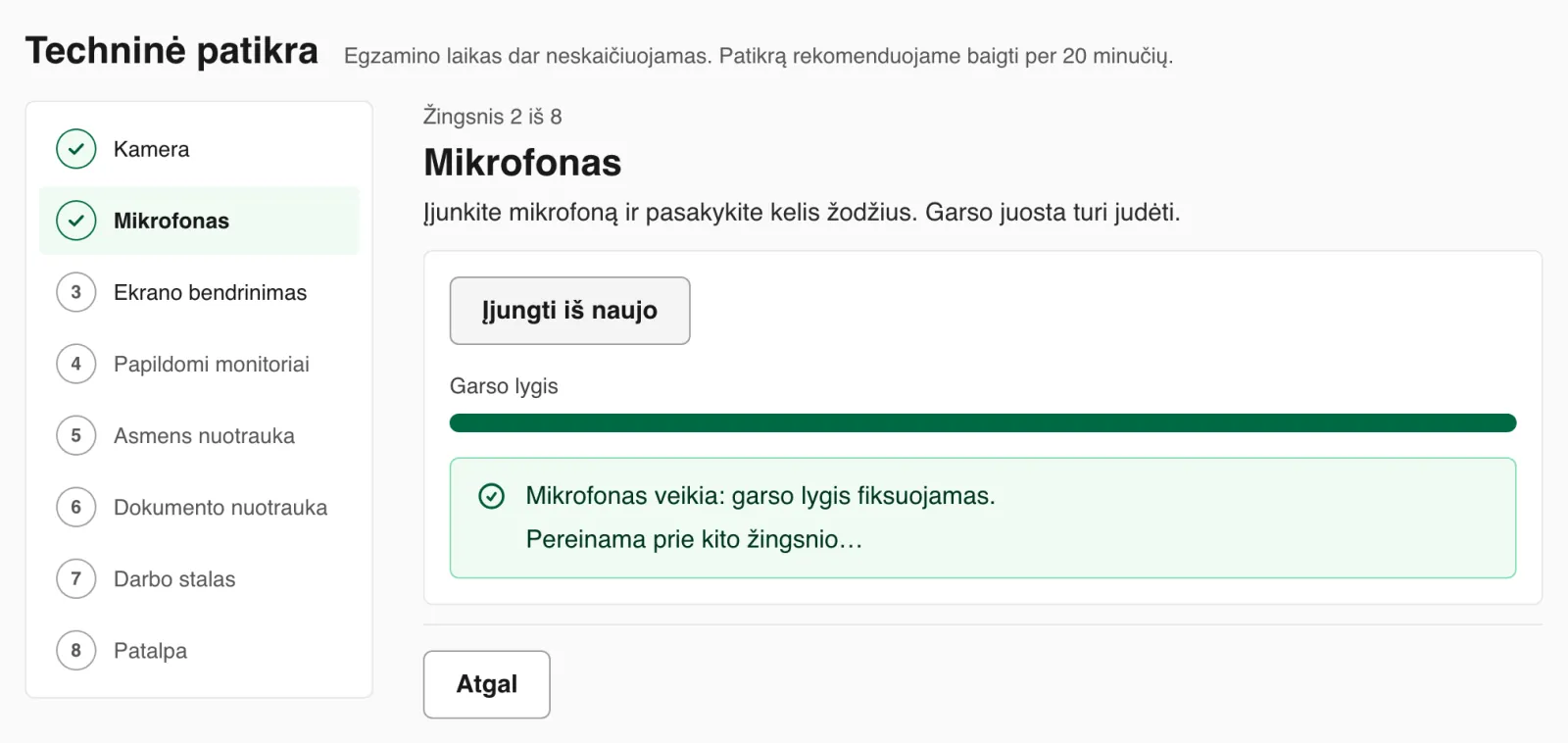 14 pav. Mikrofonas veikia: garso lygio juosta juda.
- Ekrano bendrinimas. Naršyklės lange pasirinkite bendrinti visą ekraną (ne atskirą langą ar kortelę) ir spauskite „Bendrinti“. „Mac“ kompiuteryje naršyklei pirmiausia reikia leisti įrašyti ekraną: „System Settings“ (Sistemos nustatymai) > „Privacy & Security“ (Privatumas ir saugumas) > „Screen & System Audio Recording“ (Ekrano ir sistemos garso įrašymas) įjunkite savo naršyklę, tada ją visiškai uždarykite (Cmd+Q) ir atidarykite iš naujo; ekrano bendrinimo žingsnyje tam yra mygtukas „Atidaryti macOS nustatymus“. „Windows“ ir „Linux“ kompiuteriuose nieko keisti nereikia, tačiau darbo kompiuteryje ekrano bendrinimą gali būti uždraudę organizacijos IT specialistai: tada kreipkitės į juos arba naudokite kitą kompiuterį.
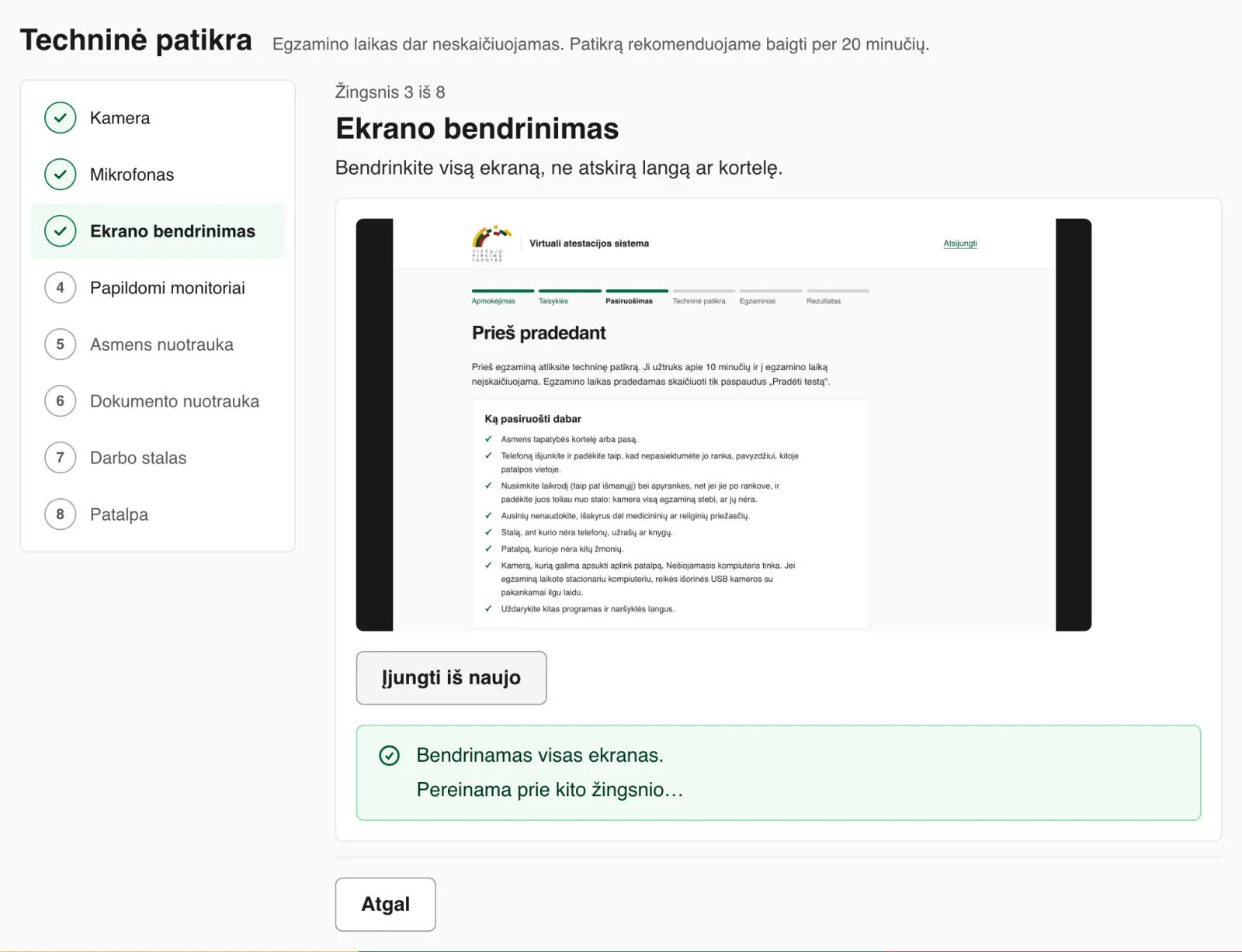 15 pav. Bendrinamas visas ekranas. Prieš tai naršyklė parodo savo langą, kuriame pasirenkate „Visas ekranas“ ir spaudžiate „Bendrinti“.
- Papildomi monitoriai. Egzaminą galima laikyti tik su vienu ekranu. Chrome ir Edge naršyklės ekranus patikrina pačios. Firefox ir Safari to padaryti negali: tada patys įsitikinkite, kad naudojate vieną ekraną. Viso ekrano vaizdas įrašomas, jį gali peržiūrėti VAS komisija. Jei jau perėjus prie kito žingsnio atsijungs kamera ar mikrofonas arba nutrūks ekrano bendrinimas (pavyzdžiui, atjungus monitorių), apie tai pranešime tame žingsnyje, kuriame esate, ir pasiūlysime grįžti į nepavykusį žingsnį: ten spauskite „Bandyti dar kartą“.
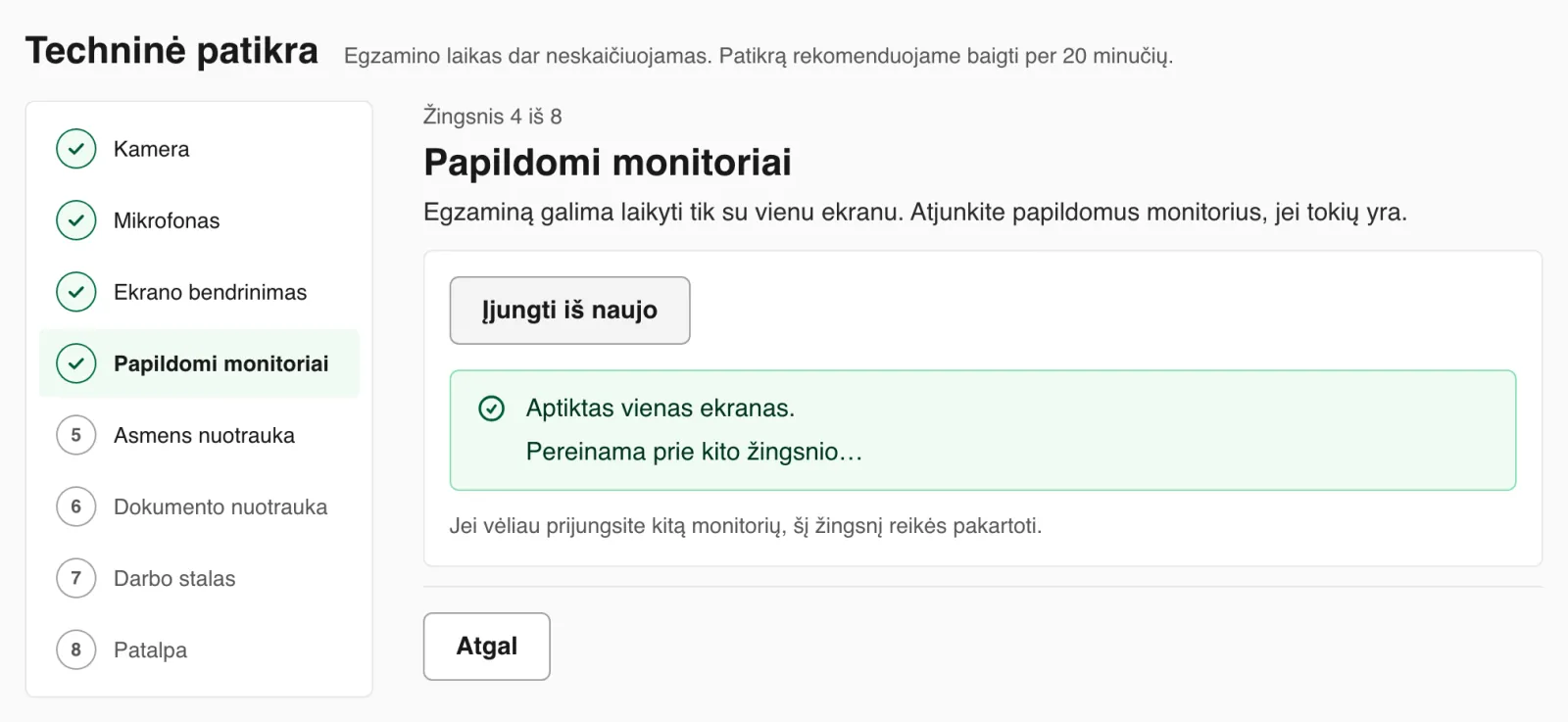 16 pav. Naršyklė patikrino ekranus: aptiktas vienas ekranas.
- Asmens nuotrauka. Šiame žingsnyje atsidaro langas „Nuo šios akimirkos esate filmuojami“. Paspaudę „Supratau“ esate filmuojami: ekrano kampe visą laiką matysite ženklą „Įrašoma“. Žiūrėkite tiesiai į kamerą ir nusifotografuokite. Jei nuotrauka nepavyko, spauskite „Perfotografuoti“.
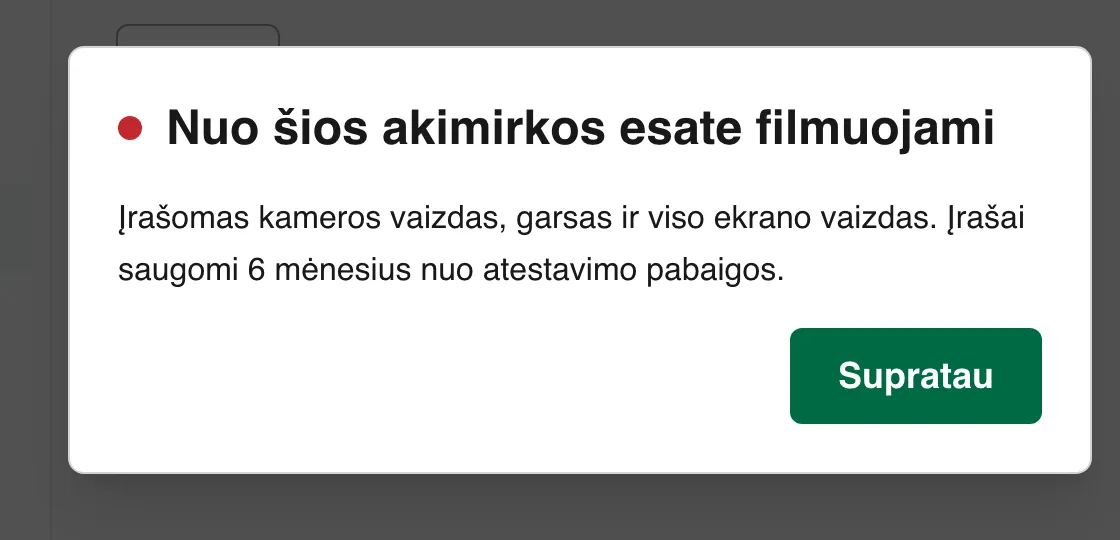 17 pav. Šis langas reiškia, kad nuo šios akimirkos esate filmuojami. Spauskite „Supratau“.
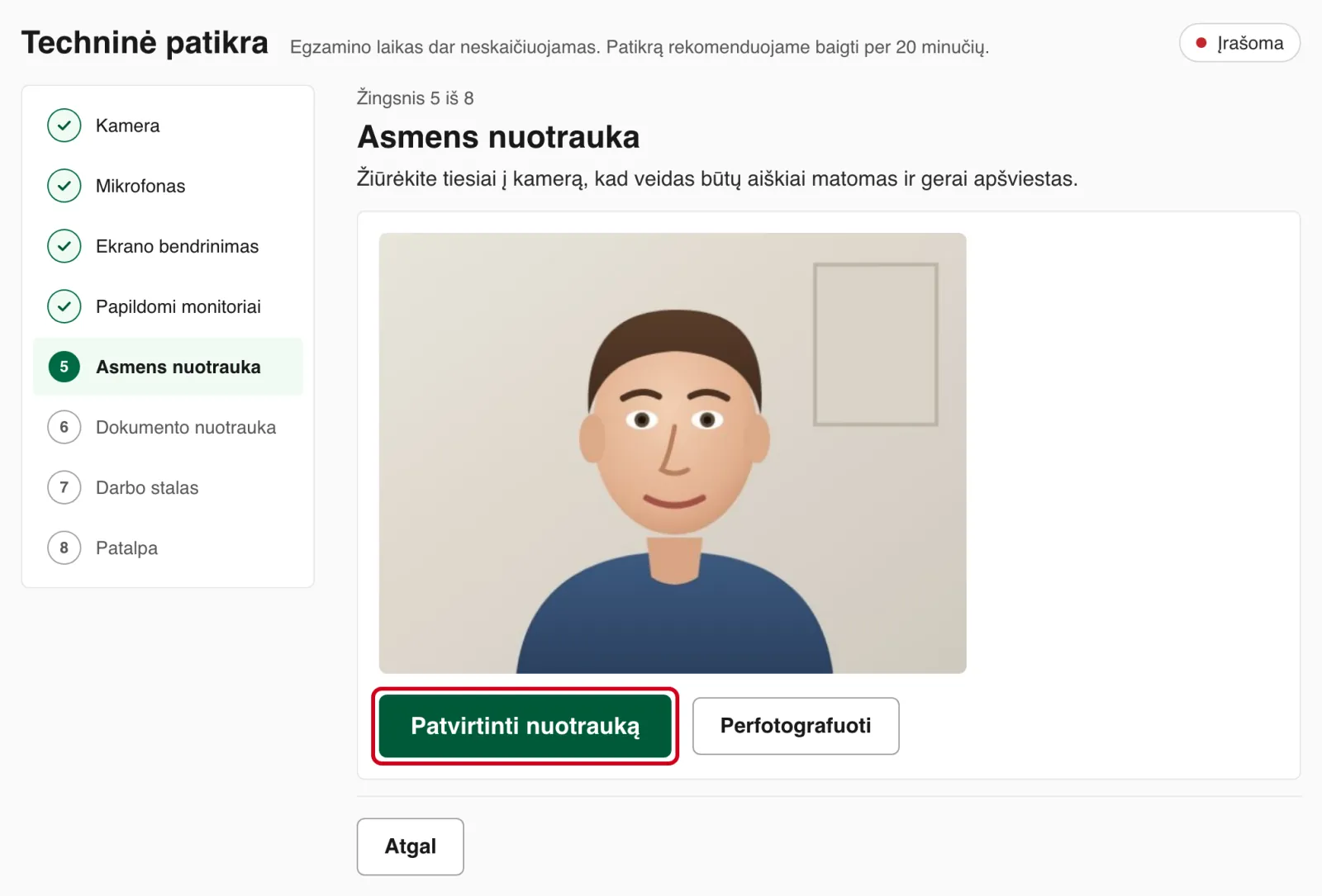 18 pav. Asmens nuotrauka. Jei nuotrauka tinkama, spauskite „Patvirtinti nuotrauką“, jei ne, „Perfotografuoti“.
- Dokumento nuotrauka. Pasirinkite dokumento tipą, pakelkite asmens tapatybės kortelę arba pasą prie kameros, kad duomenys būtų įskaitomi ir neatspindėtų šviesos, ir nufotografuokite.
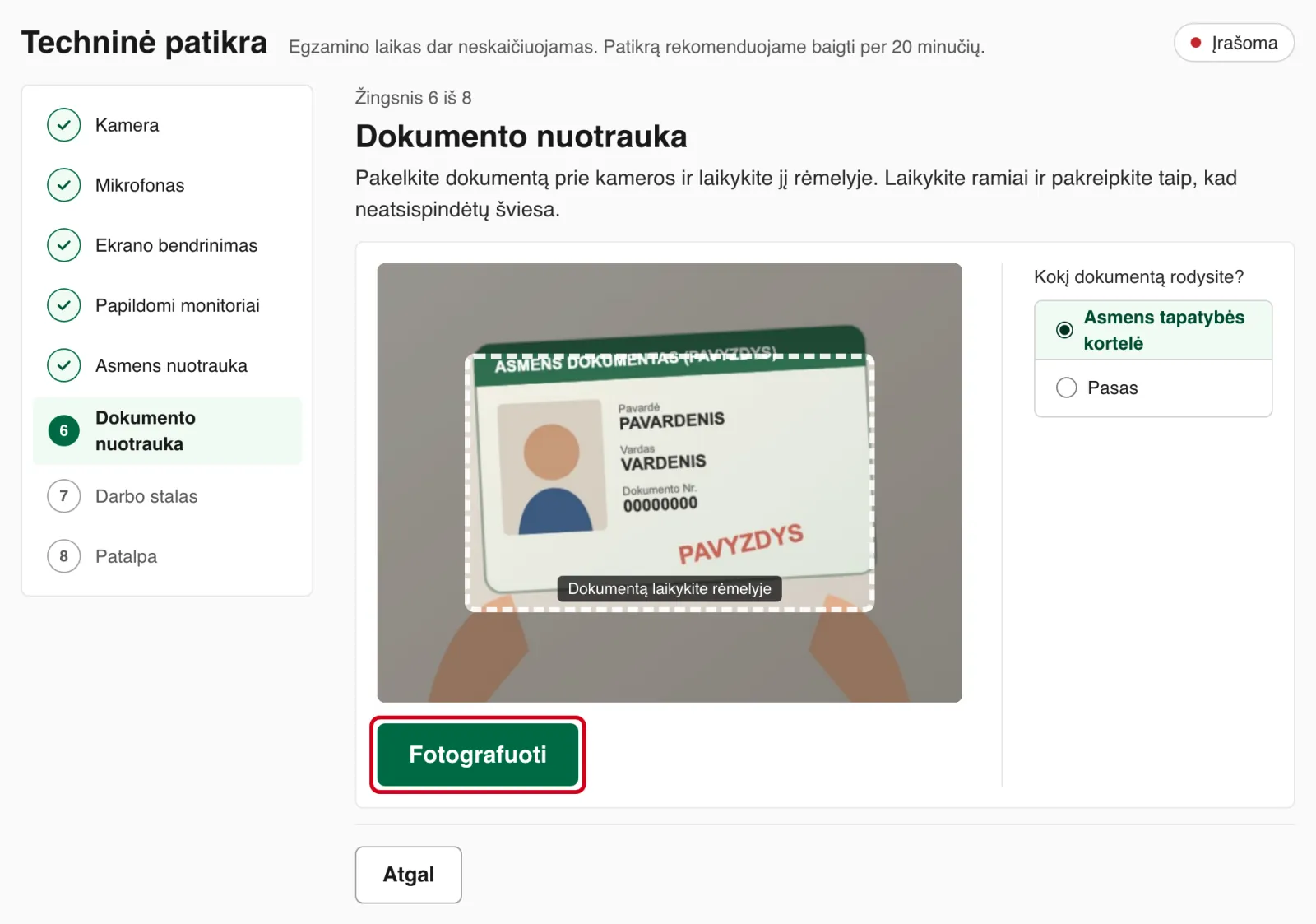 19 pav. Pasirinkite dokumento tipą, laikykite dokumentą rėmelyje ir spauskite „Fotografuoti“. Paveikslėlyje pavyzdinis dokumentas.
- Darbo stalas. Nukreipkite kamerą į stalą (nešiojamojo kompiuterio ekraną pakreipkite žemyn) ir parodykite visą stalo paviršių. Su kamera aplink patalpą nesisukite. Spauskite „Pradėti filmuoti“, o po 10 sekundžių galėsite spausti „Baigti filmuoti“. Filmavimas trunka apie 10-15 sekundžių ir po 20 sekundžių baigiasi savaime.
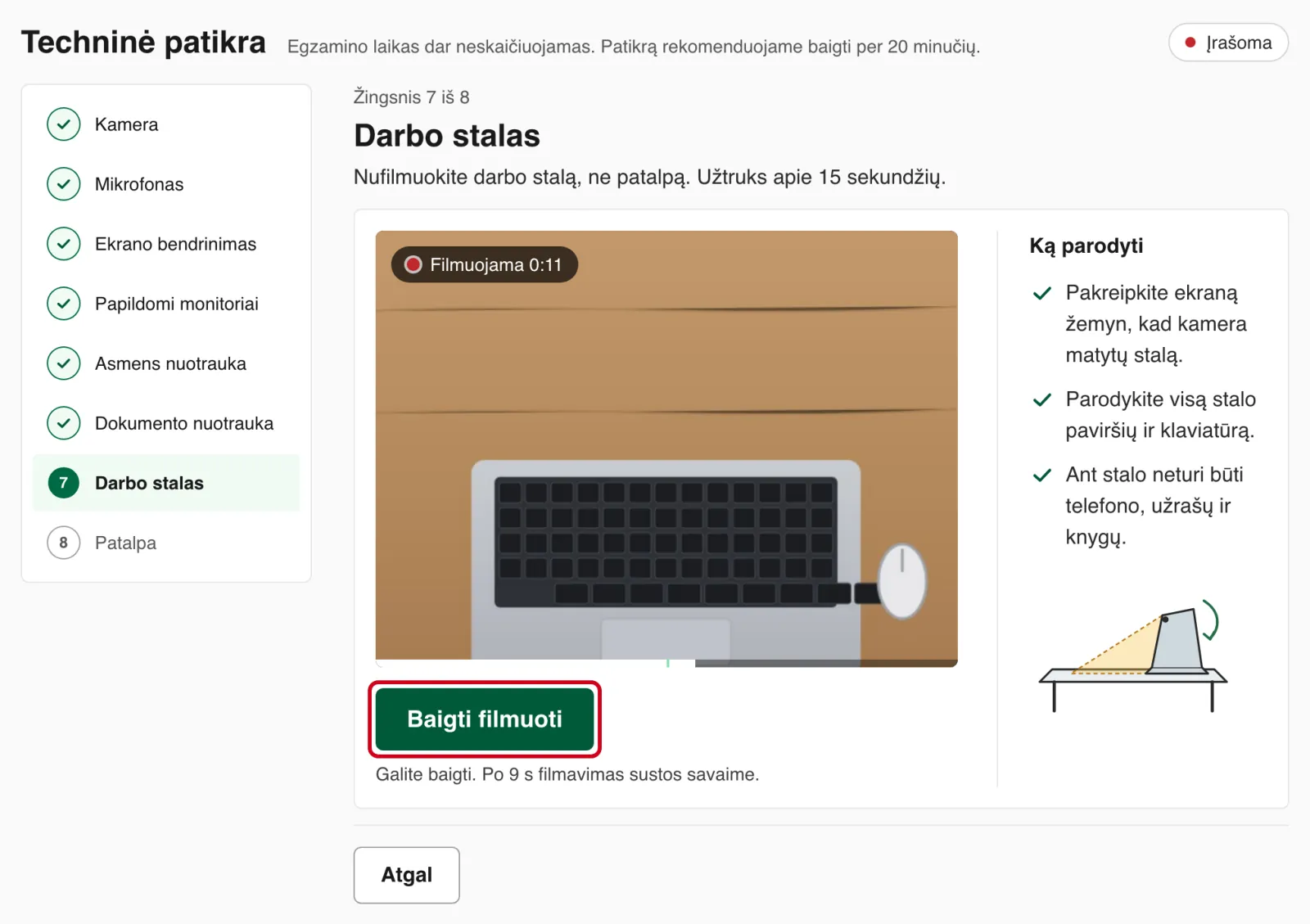 20 pav. Darbo stalo filmavimas. Dešinėje parodyta, ką rodyti ir kaip laikyti kamerą.
- Patalpa. Paimkite nešiojamąjį kompiuterį ar kamerą ir lėtai apsisukite 360°, kad matytųsi visa patalpa ir kad joje nėra kitų žmonių. Rodykite patalpą, o ne lubas ar langus. „Baigti filmuoti“ galima spausti po 20 sekundžių, filmavimas baigiasi savaime po 40 sekundžių.
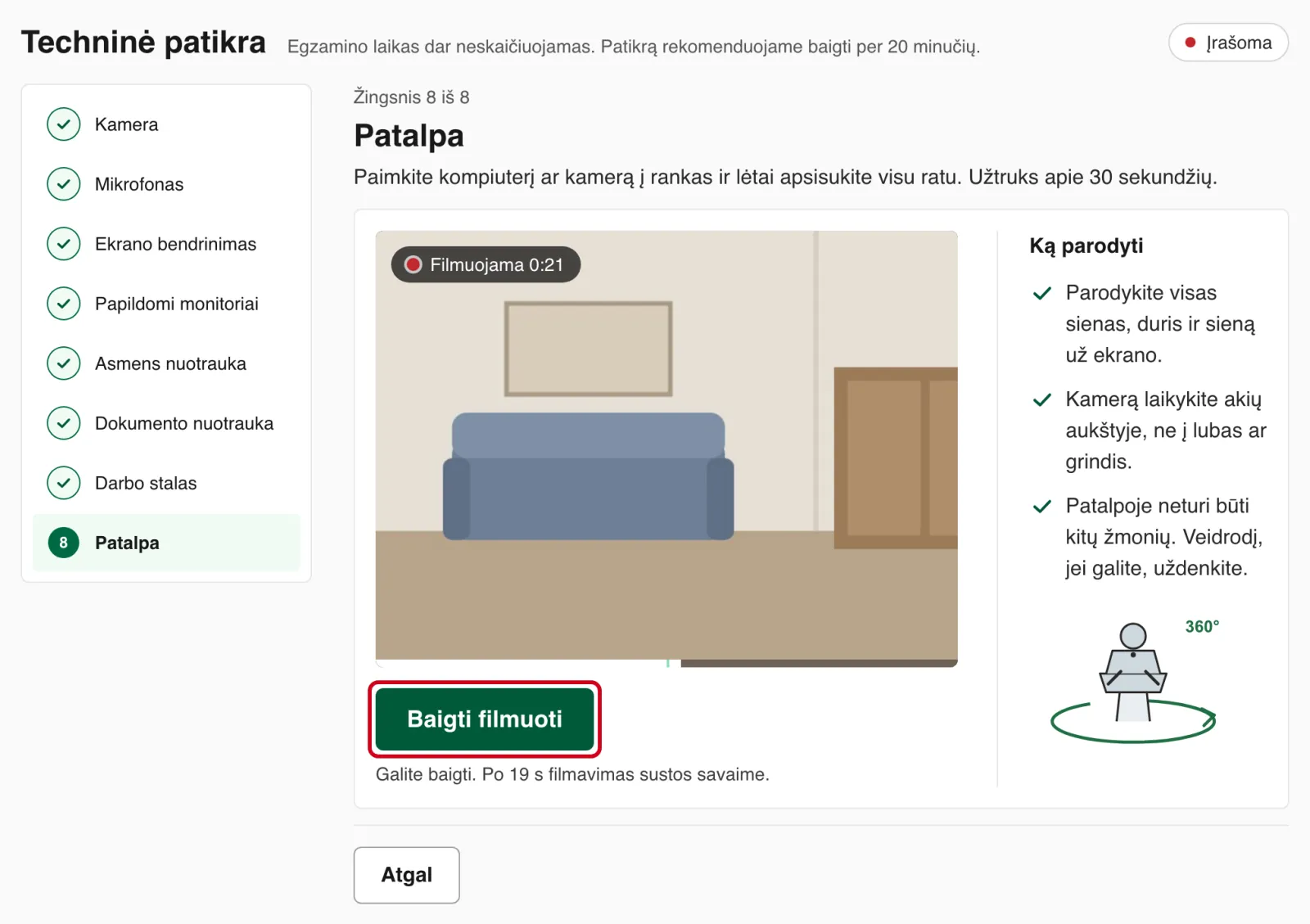 21 pav. Patalpos filmavimas: lėtai apsisukite visu ratu.
Šalia stalo ir patalpos žingsnių parodyta, kaip laikyti kamerą. Jei filmavimas nepavyko, spauskite „Filmuoti dar kartą“.
Asmens dokumento nuotrauką peržiūri VAS komisija. Jei dokumentas neįskaitomas ar netinkamas, būsite paprašyti patvirtinti tapatybę VAS komisijos organizuojamame nuotoliniame susitikime per 15 darbo dienų (Aprašo 43-45 p.). Nepatvirtinus tapatybės per šį terminą, pažymėjimas neišduodamas, o jau išduotas panaikinamas (Aprašo 32.1 p.). Stalo ir patalpos vaizdo įrašai išsaugomi ir gali būti peržiūrėti VAS komisijos.
Kai visi žingsniai atlikti, spauskite „Eiti į egzaminą“.
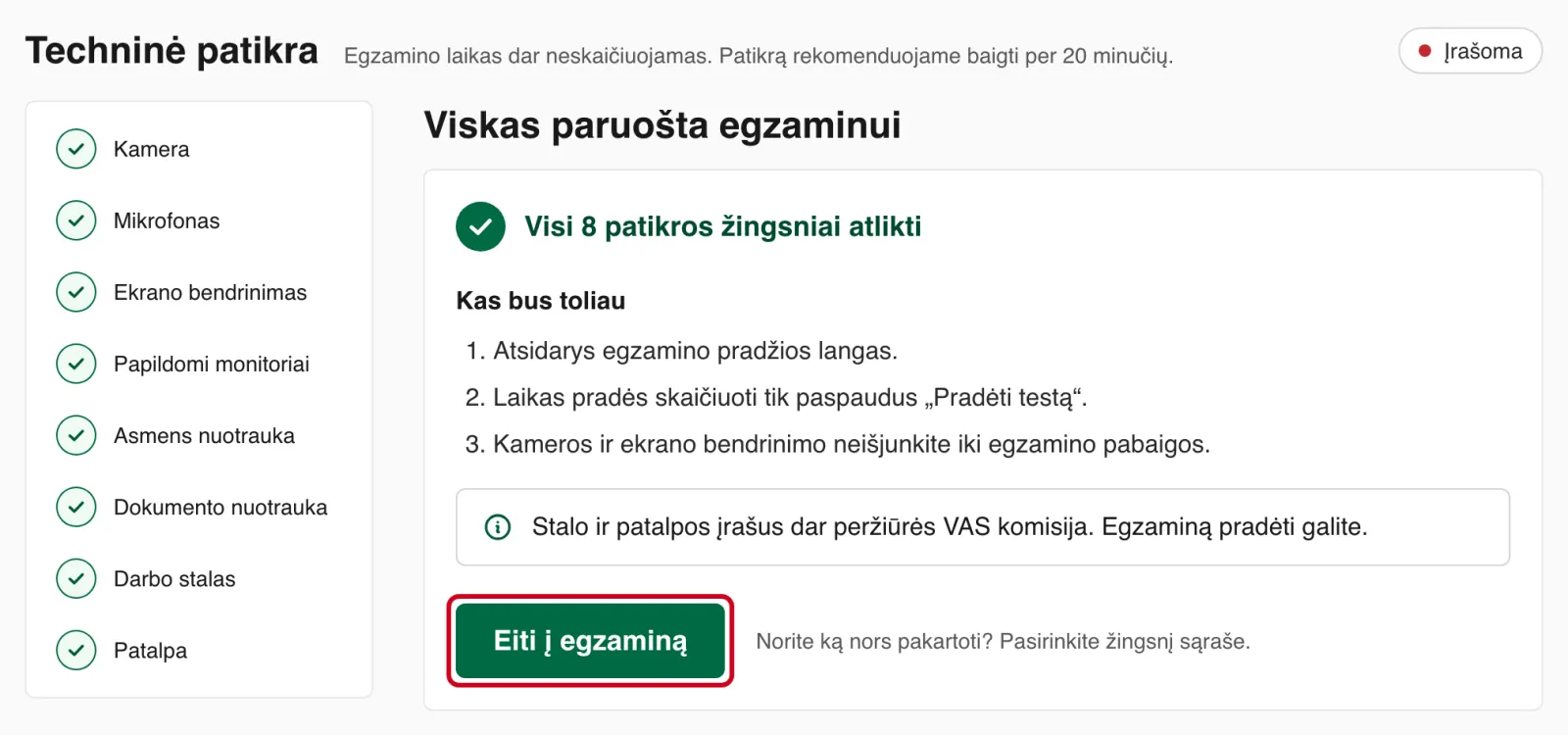 22 pav. Visi 8 patikros žingsniai atlikti. Spauskite „Eiti į egzaminą“.
Egzamino pradžia
- Spauskite „Pradėti testą“ (Aprašo 17 p.). Naršyklė gali dar kartą paprašyti leisti kamerą, mikrofoną ir viso ekrano bendrinimą: pasirinkite visą ekraną ir leiskite.
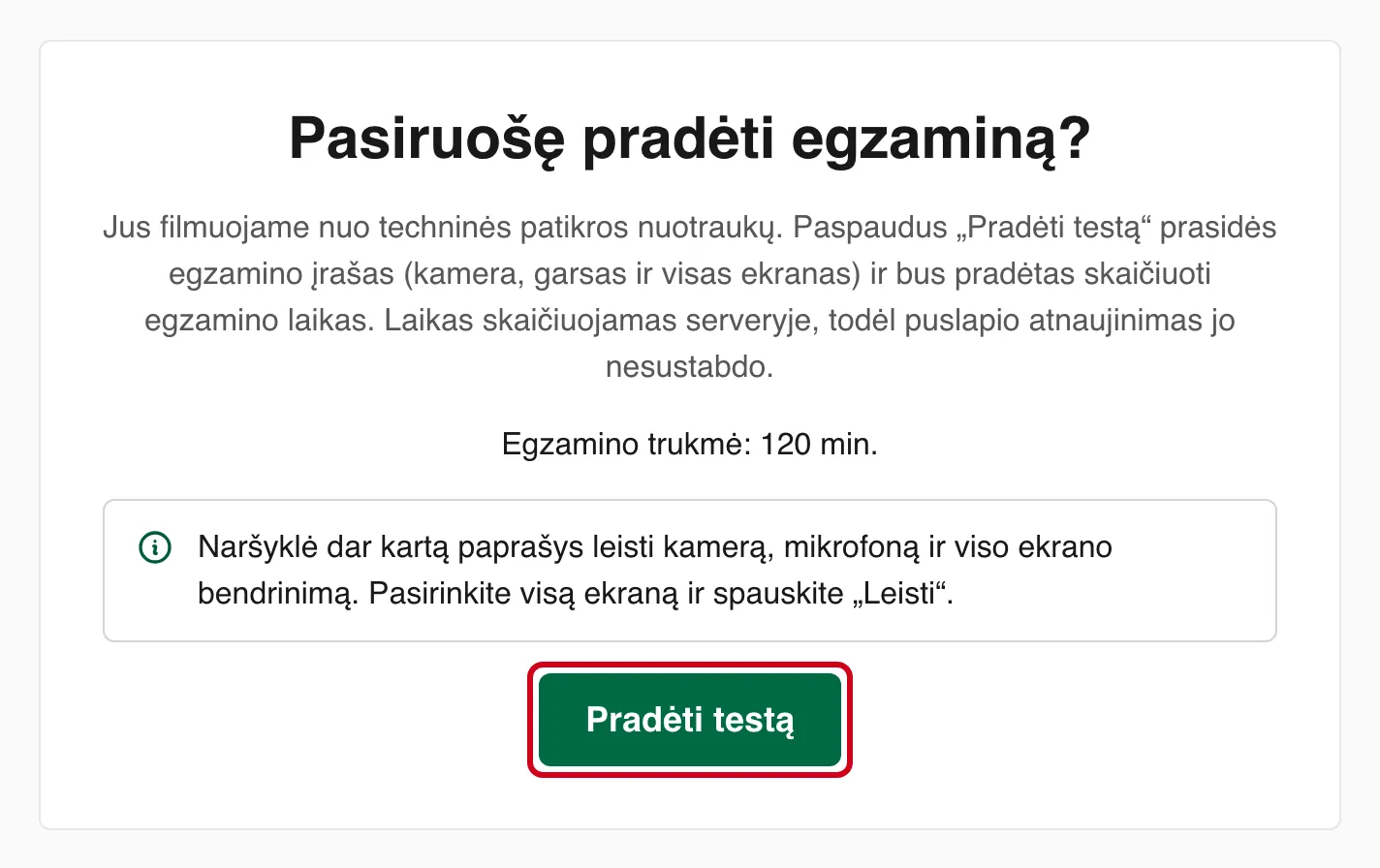 23 pav. Spauskite „Pradėti testą“: nuo šio paspaudimo skaičiuojamas egzamino laikas.
- Nuo šios akimirkos įrašomas kameros vaizdas, garsas ir viso ekrano vaizdas, o egzamino laikas pradedamas skaičiuoti. Egzaminas trunka 2 valandas.
- Laikas skaičiuojamas serveryje, todėl puslapio atnaujinimas jo nesustabdo. Atnaujinus puslapį, per 1 minutę grįžkite į viso ekrano režimą (egzamino viršuje bus mygtukas „Grįžti į viso ekrano režimą“): jei grįšite laiku, nieko nebus užfiksuota.
Klausimai, navigacija ir „Pažymėti klausimą“
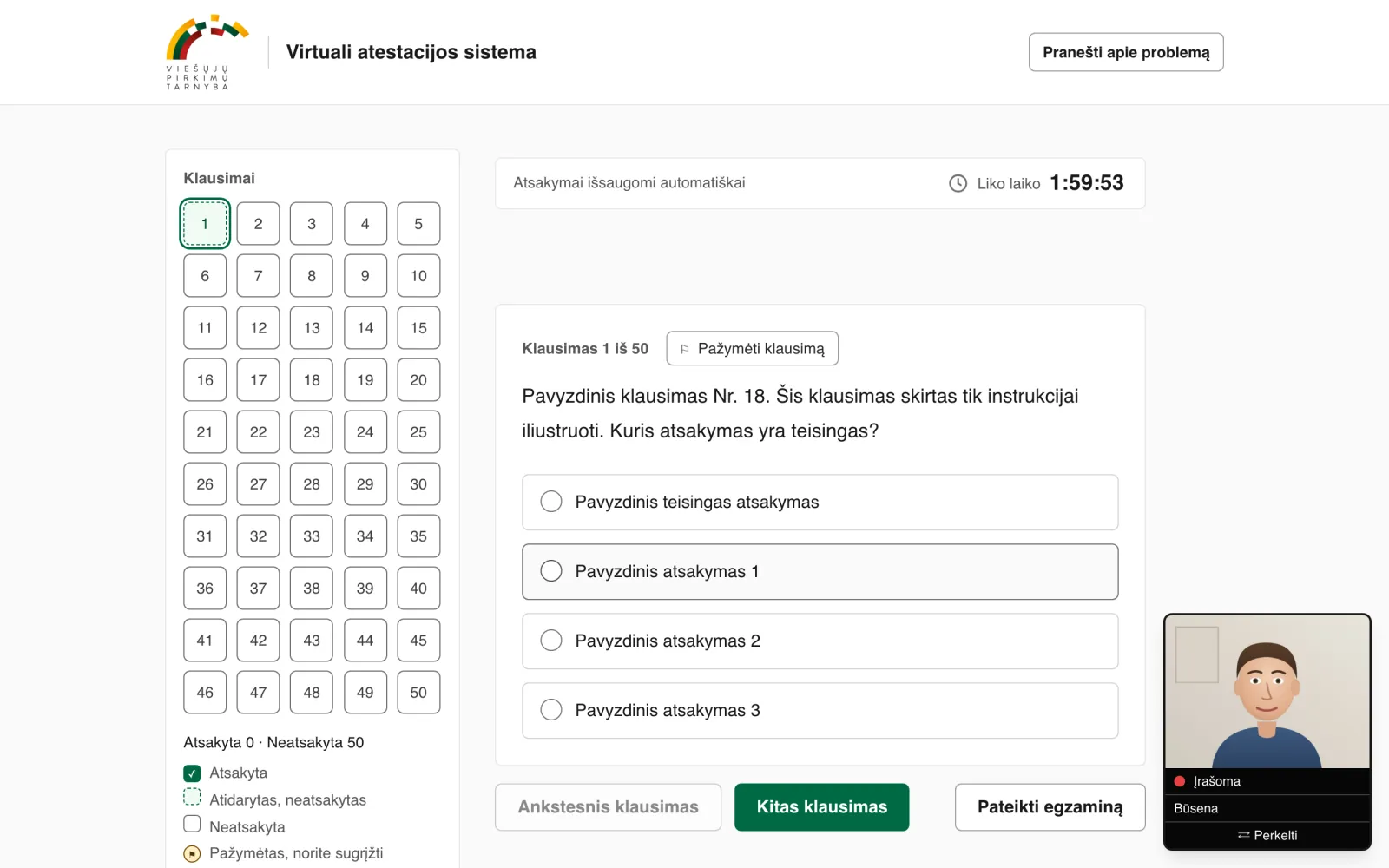 24 pav. Egzamino langas. Paveikslėlyje pavyzdiniai klausimai.
- Egzaminą sudaro 50 klausimų. Į kitą klausimą pereikite mygtuku „Kitas klausimas“, atgal „Ankstesnis klausimas“.
- Klausimų sąraše galite iškart pereiti prie bet kurio klausimo. Atsakyti klausimai pažymėti ženklu ✓, peržiūrėti, bet neatsakyti, brūkšniniu rėmeliu, dar neatverti ištisiniu rėmeliu. Siaurame naršyklės lange sąrašas atsiveria mygtuku „Klausimai“.
- Jei norite prie klausimo sugrįžti vėliau, spauskite „Pažymėti klausimą“. Pažymėtas klausimas sąraše turi vėliavėlės ženklą ⚑. Žymą nuimsite tuo pačiu mygtuku. Žyma išlieka ir atnaujinus puslapį.
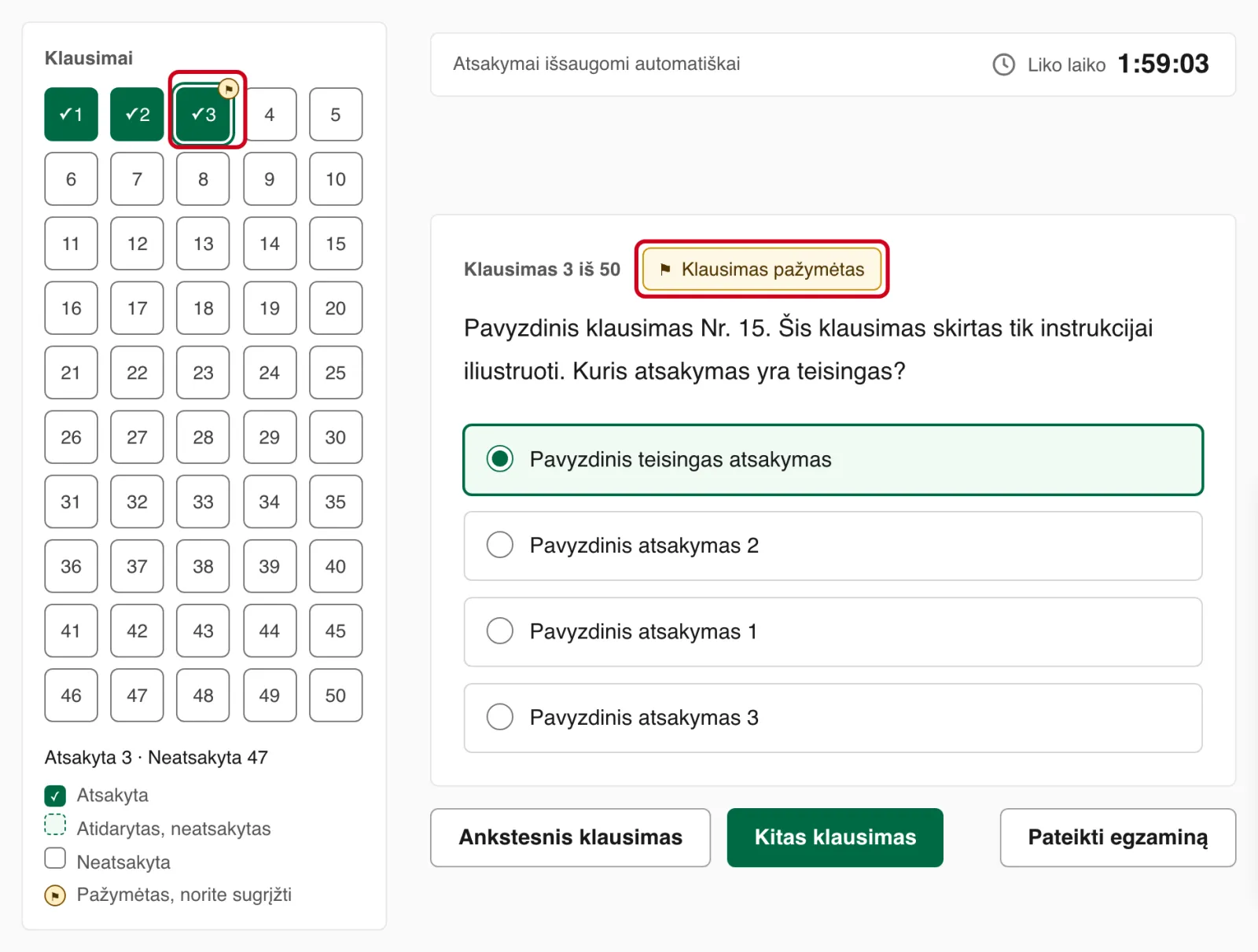 25 pav. Pažymėtas klausimas: mygtukas rodo „Klausimas pažymėtas“, o klausimų sąraše prie jo numerio matyti vėliavėlė.
- Atsakymai išsaugomi automatiškai, atskirai spausti nereikia. Egzamino juostoje šalia laikrodžio matysite „Atsakymas išsaugotas“ ir laiką. Jei rodoma „Atsakymas neišsaugotas“, patikrinkite interneto ryšį: atsakymas siunčiamas iš naujo savaime, kol bus išsaugotas, tada užrašas pasikeis į „Atsakymas išsaugotas“. Kol atsakymas neišsaugotas, uždarant ar atnaujinant puslapį naršyklė gali paprašyti patvirtinti išėjimą: atnaujinti puslapį toje pačioje kortelėje saugu, atsakymas bus išsiųstas iš naujo.
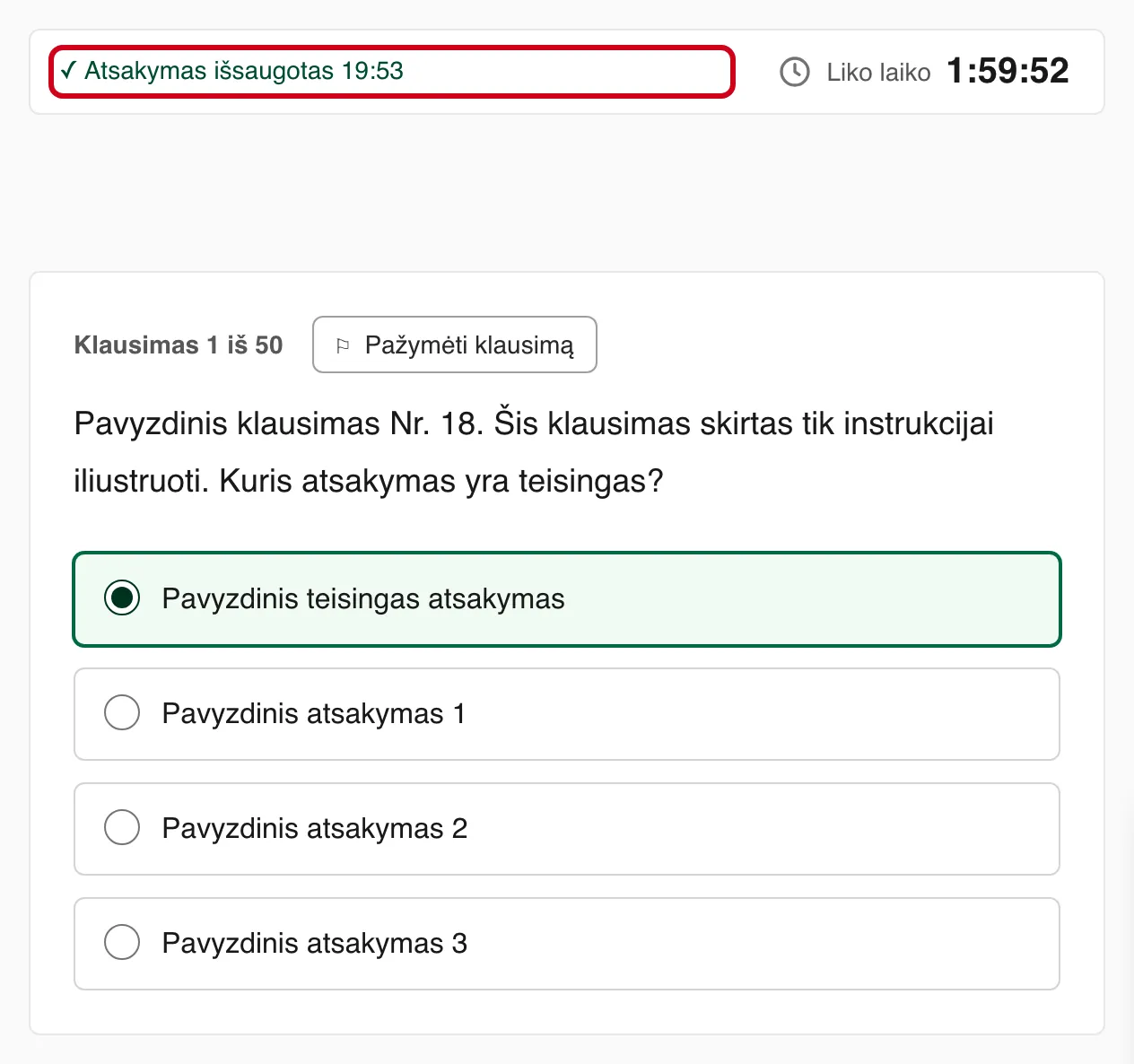 26 pav. Pažymėjus atsakymą juostoje matote „Atsakymas išsaugotas“ ir laiką.
- Jei paspaudus mygtuką klausimas ar langas iškart neatsidaro, po egzamino juosta matysite „Įkeliama…“. Jei serveris neatsako ilgiau, ten pat pasirodys pranešimas ir mygtukas „Bandyti dar kartą“. Atsakymai tuo metu išsaugomi toliau, laikas skaičiuojamas.
- Atsakymus galite keisti, kol egzaminas nepateiktas.
- Klausime, kuriame gali būti keli teisingi atsakymai, pažymėkite visus teisingus. Nuėmus visus pažymėjimus klausimas vėl laikomas neatsakytu.
Vaizdo langelis ekrano kampe
Ekrano kampe nedideliame langelyje matote savo kameros vaizdą ir ženklą „Įrašoma“. Patikrinkite, ar matomas visas jūsų veidas; jei ne, pakoreguokite kamerą.
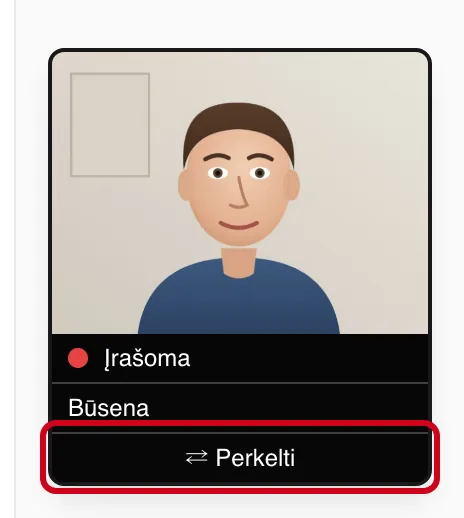 27 pav. Kameros langelis su ženklu „Įrašoma“. Mygtukas „Perkelti“ perkelia langelį į kitą ekrano kampą.
Jei vietoje „Įrašoma“ matote „Įrašymas sutrikęs“, sistema bando atnaujinti įrašymą pati. Jei užrašas neišnyksta per minutę, uždarykite kitas programas, o jei nepadeda, atnaujinkite puslapį. Jei kameros vaizdas neįrašomas, sistema tai pasakys atskiru pranešimu.
Jei langelis trukdo, spauskite jame „Perkelti“: langelis persikels į kitą ekrano kampą. Naršyklė įsimena pasirinktą vietą. Siaurame naršyklės lange langelis rodomas kaip juosta ekrano apačioje.
Įspėjimai
Pagal Aprašo 46 p. egzamino metu:
- neturėkite ir nenaudokite asmeninių daiktų (apyrankių, laikrodžių, telefonų ir kitų informacijos priėmimo ar įrašymo priemonių), nedėvėkite galvos apdangalo ir ausinių, išskyrus dėl medicininių ar religinių priežasčių;
- kompiuteryje neturėkite atidarytų ir neatidarykite kitų svetainių ar programų, nesinaudokite literatūra, užrašais ir akiniais, jei jie ne regėjimui koreguoti;
- patalpoje neturi būti kitų asmenų, nesinaudokite kitų pagalba;
- visą egzaminą jūsų veidas turi būti matomas ekrane;
- venkite žiūrėjimo ne į monitorių, klausimų skaitymo balsu, pasišalinimo iš vietos, veido uždengimo, blogo apšvietimo.
Taip pat negalima trukdyti kameros, mikrofono ar ekrano įrašymui ir perduoti savo paskyros kitam asmeniui.
Sistema fiksuoja įvykius, pavyzdžiui, išėjimą iš egzamino lango, viso ekrano režimo nutraukimą, bandymą kopijuoti tekstą, kitą asmenį kadre ar kalbą. Tada egzamino viršuje matysite įspėjimą: kas užfiksuota ir ką padaryti. Egzaminas nesustabdomas, atsakinėti galite toliau. Užfiksuoti įvykiai išsaugomi ir gali būti peržiūrėti VAS komisijos (žr. skyrių „Pažymėjimas“).
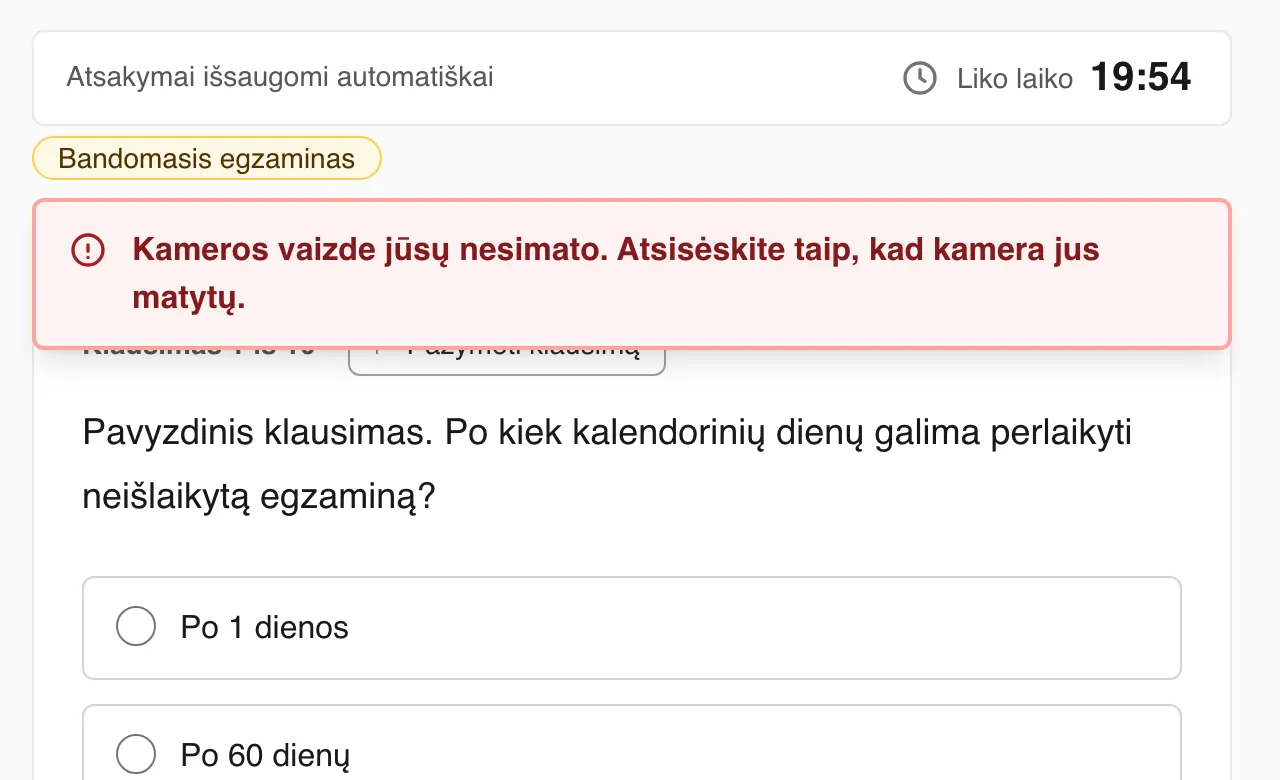 28 pav. Įspėjimo pavyzdys (bandomajame egzamine): sistema praneša, kas užfiksuota ir ką padaryti.
Jei egzaminas nutrūko
- Jei nutrūko interneto ryšys ar užsidarė naršyklė, kuo greičiau prisijunkite iš naujo ir profilyje spauskite „Grįžti į egzaminą“. Egzaminą galite tęsti, kol nepraėjo 2 valandos nuo pradžios; atsakymai išsaugoti.
- Egzaminą laikykite tik viename naršyklės lange. Atvėrus egzaminą kitame lange, įrašymas pereina į naująjį langą, o senasis apie tai praneša.
- Jei įrašymas sutriko, įspėjime spauskite „Atnaujinti įrašymą“.
- Apie problemą egzamino metu praneškite mygtuku „Pranešti apie problemą“ puslapio viršuje: įrašymas ir laikas tęsiasi, o pranešimas perduodamas Viešųjų pirkimų tarnybai.
Egzamino pateikimas
- Kai baigsite, spauskite „Pateikti egzaminą“.
- Atsidariusiame lange matysite, į kiek klausimų atsakėte, kurie klausimai neatsakyti ir kuriuos pažymėjote. Paspaudę numerį grįšite prie to klausimo. Atsakymai, kurie dar nepasiekė serverio, nurodyti eilutėje „Atsakyti, bet dar neišsaugoti klausimai“.
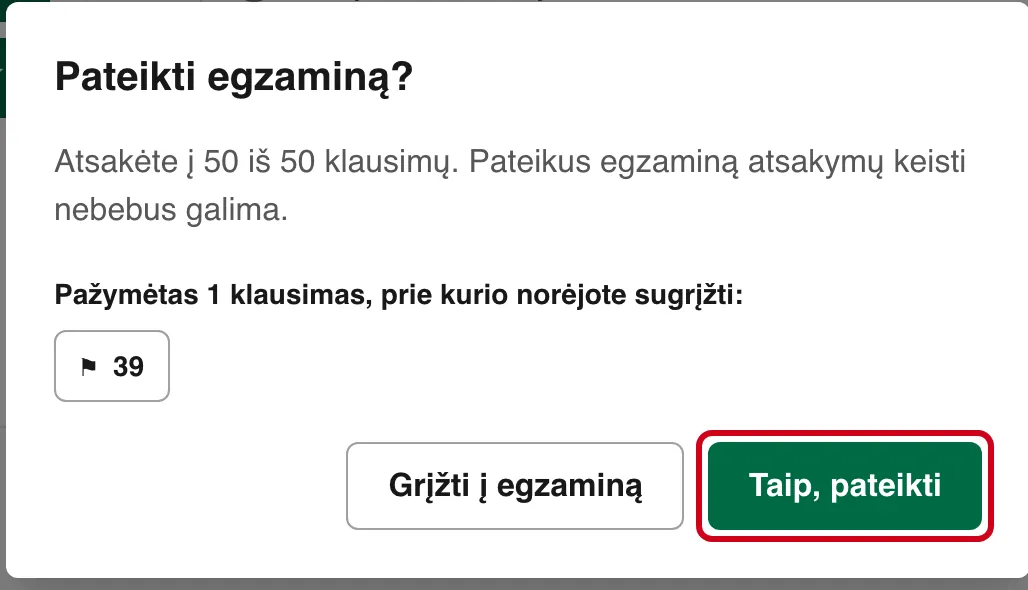 29 pav. Pateikimo langas. Jei viskas gerai, spauskite „Taip, pateikti“.
- Jei viskas gerai, spauskite „Taip, pateikti“. Pirma išsaugomi atsakymai (mygtukas rodo „Išsaugomi atsakymai…“), tada išsiunčiamas egzamino įrašas. Egzaminas pateikiamas tik tada, kai visi atsakymai išsaugoti; jei kurio nors išsaugoti nepavyksta, lange matysite pranešimą ir galėsite bandyti dar kartą. Pateikus atsakymų keisti nebegalima.
- Pasibaigus 2 valandoms egzaminas pateikiamas automatiškai.
Rezultatas ir 30 minučių peržiūra
- Egzaminas išlaikytas, jei teisingai atsakyta į ne mažiau kaip 80 % klausimų. Iš dalies teisingas atsakymas laikomas neteisingu.
- Rezultatas rodomas iškart po pateikimo, nebent bandymą turi peržiūrėti VAS komisija (žr. skyrių „Pažymėjimas“).
- Rezultatą, teisingus ir savo neteisingus atsakymus galite peržiūrėti 30 minučių nuo egzamino pabaigos. Likęs laikas rodomas rezultatų puslapyje; jam pasibaigus peržiūra uždaroma.
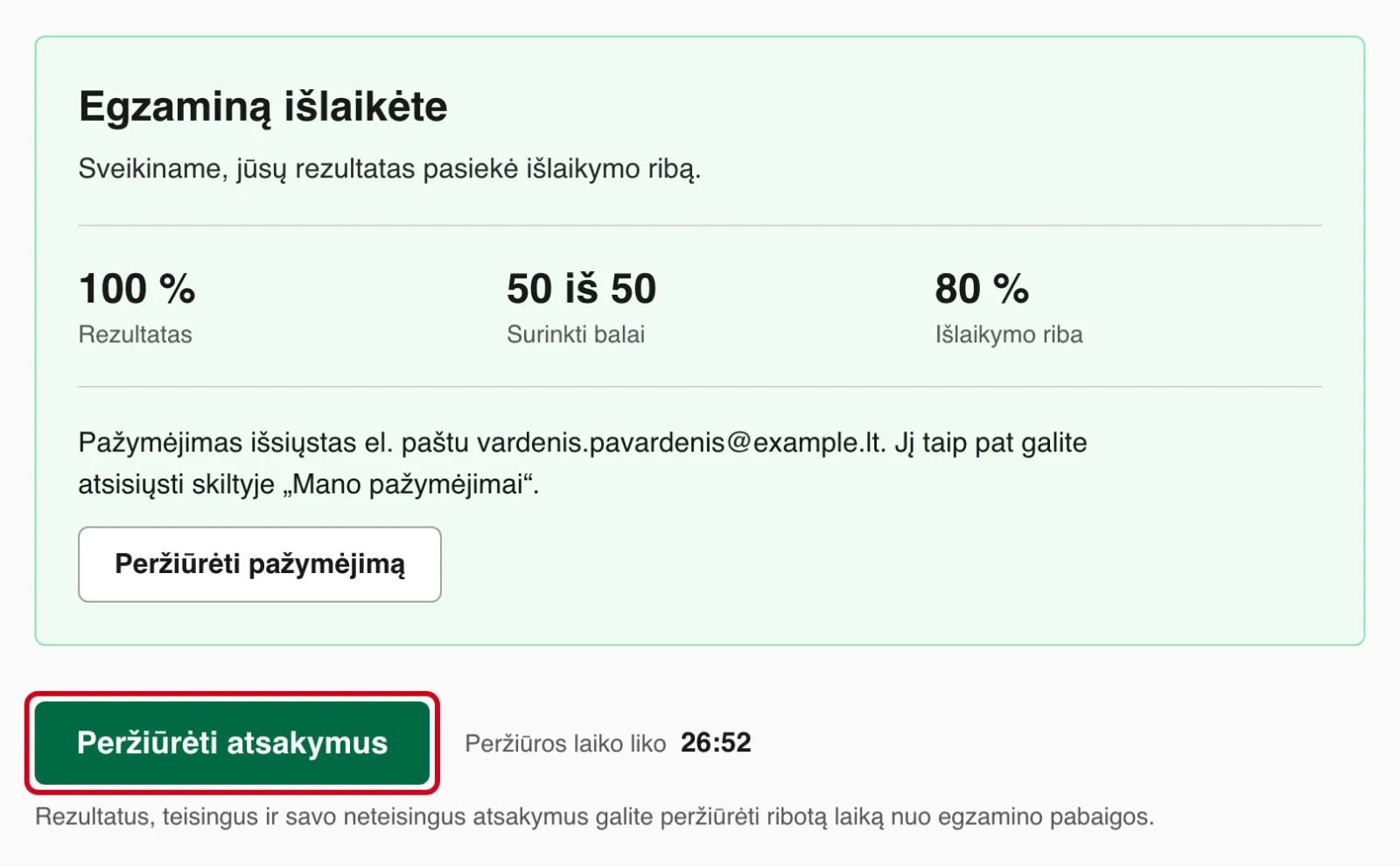 30 pav. Rezultatas iškart po pateikimo. Spauskite „Peržiūrėti atsakymus“, kol nepraėjo 30 minučių.
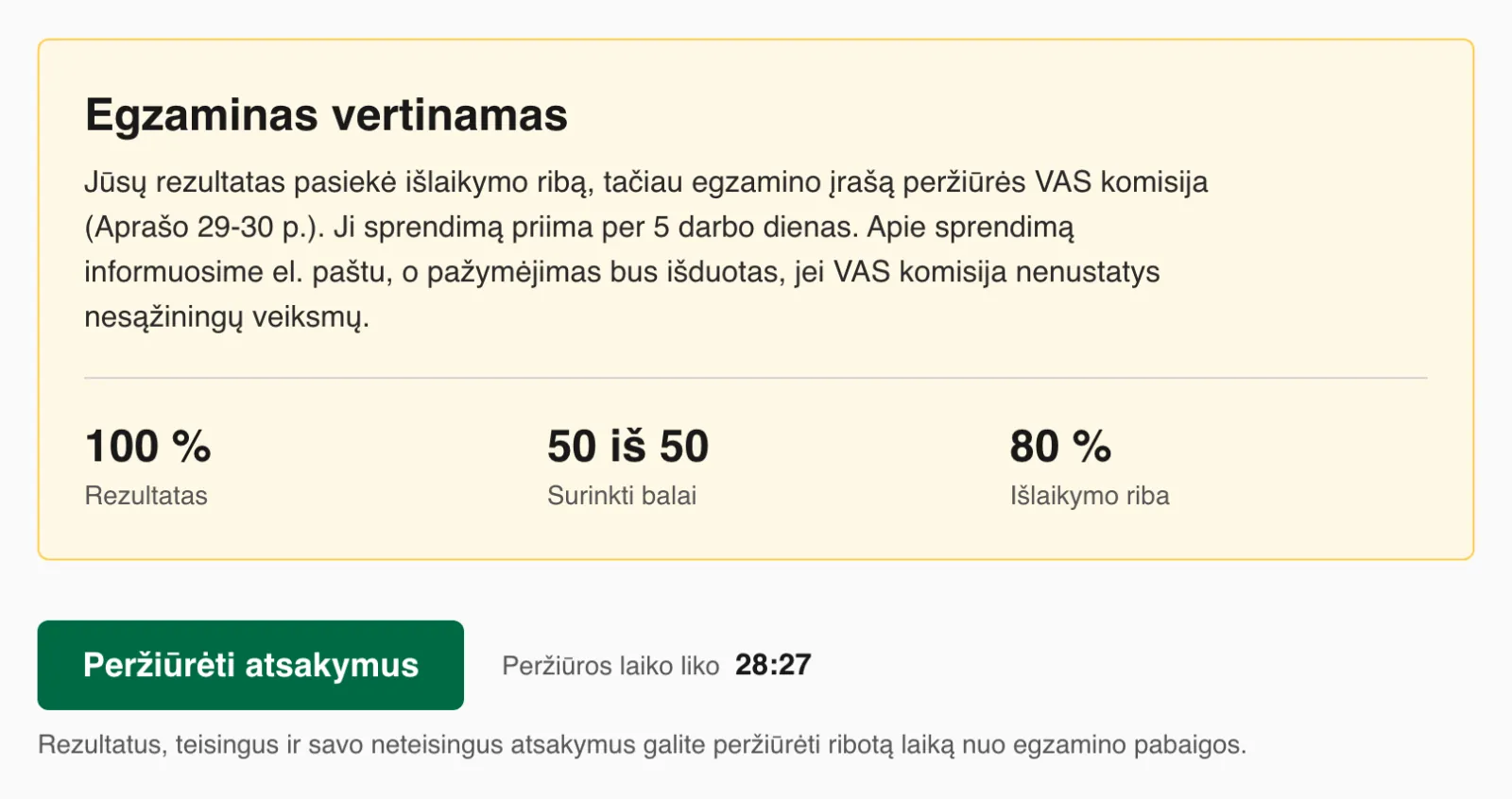 31 pav. Jei bandymą turi peržiūrėti VAS komisija, matote „Egzaminas vertinamas“, kol ji priims sprendimą.
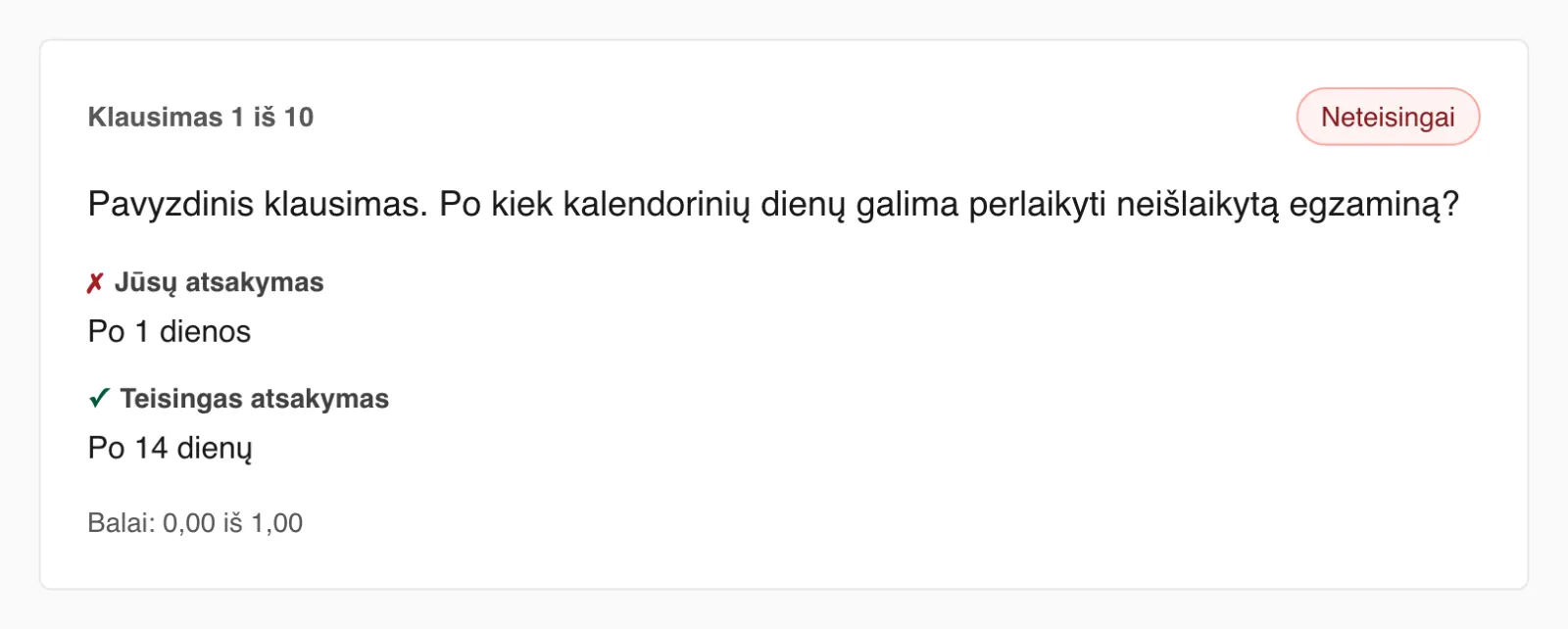 32 pav. Atsakymų peržiūra: jūsų atsakymas ir teisingas atsakymas.
Pažymėjimas
- Išlaikius pažymėjimas sugeneruojamas automatiškai ir atsiranda profilio skiltyje „Mano pažymėjimai“, o kopija išsiunčiama el. paštu. Turint galiojantį pažymėjimą, jis rodomas profilio viršuje.
- Pažymėjimas išduodamas tik po VAS komisijos sprendimo, jei egzamino metu užfiksuoti įvykiai rodo aukštą riziką (80 ir daugiau rizikos balų), tai šeštas ar vėlesnis jūsų bandymas, anksčiau buvo priimtas sprendimas dėl jūsų nesąžiningų veiksmų arba egzamino aplinka pažymėta papildomai peržiūrai.
- Viešųjų pirkimų tarnyba gali panaikinti pažymėjimą, jei vėliau nustato pažeidimų.
- Pažymėjimas galioja 5 metus.
- Pažymėjimo tikrumą galima patikrinti viešame patikros puslapyje pagal numerį arba nuskaičius pažymėjime esantį QR kodą.
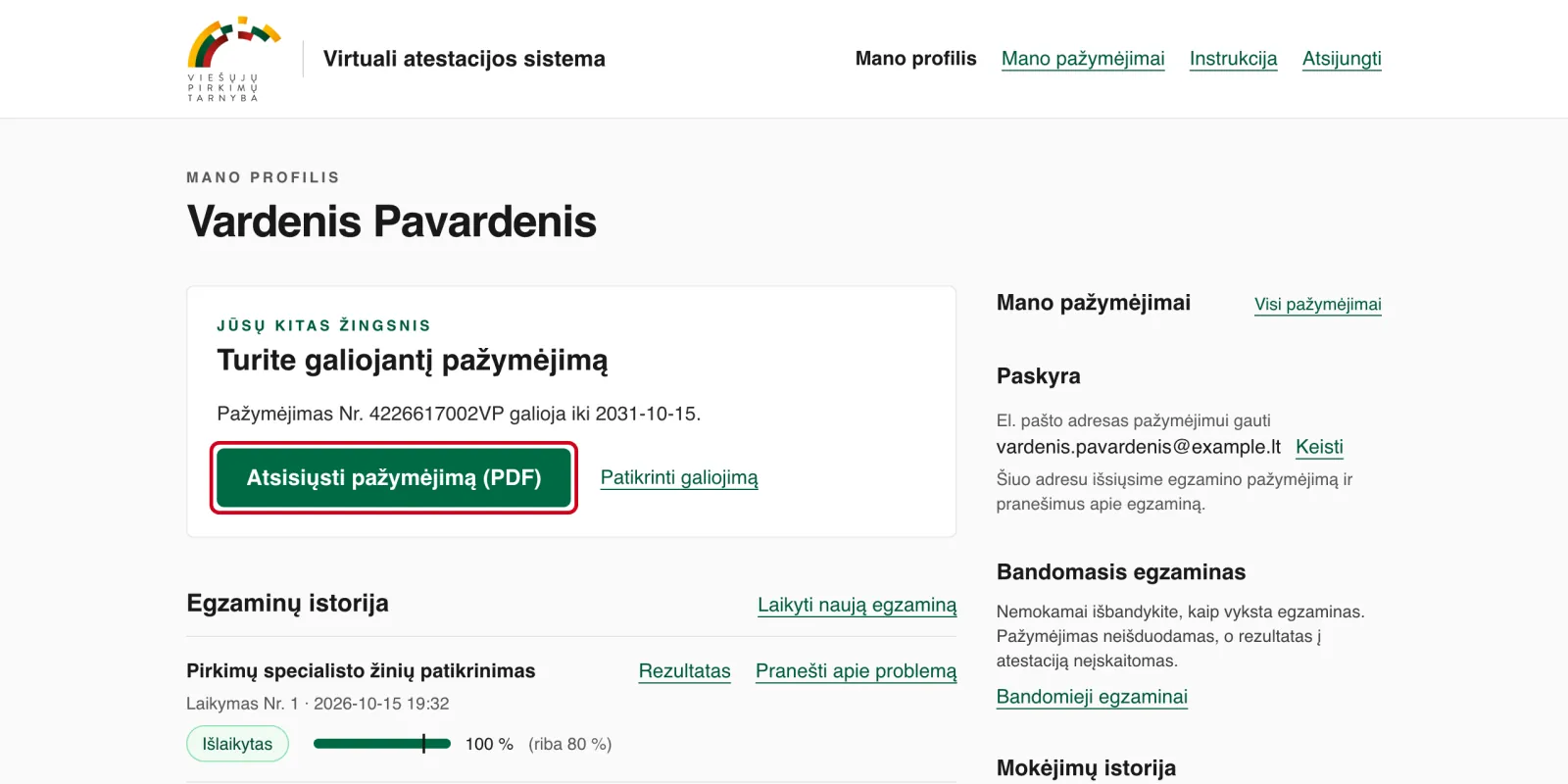 33 pav. Pažymėjimą atsisiųsite profilyje mygtuku „Atsisiųsti pažymėjimą (PDF)“.
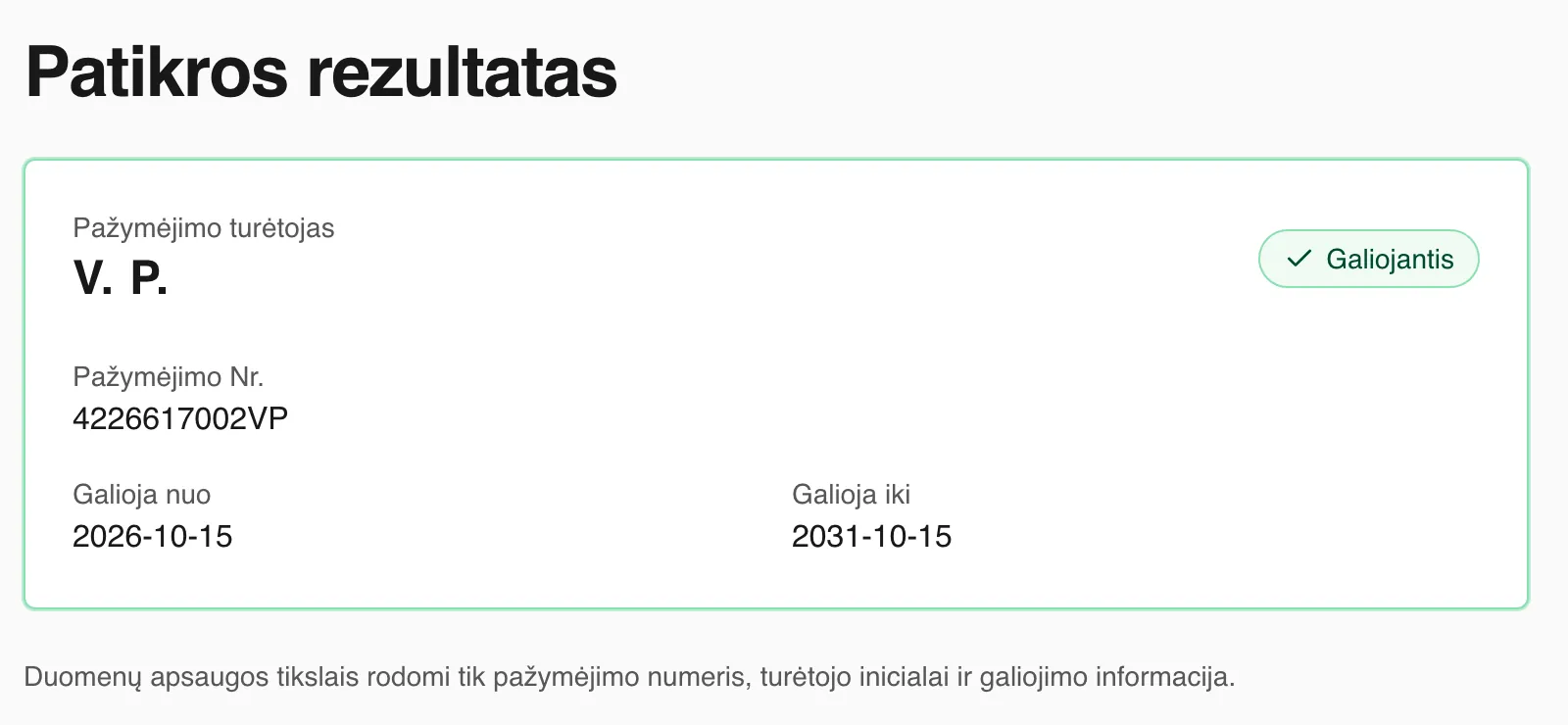 34 pav. Viešoje patikroje matomi tik pažymėjimo numeris, turėtojo inicialai ir galiojimas.
Perlaikymas
- Neišlaikius egzamino arba VAS komisijai neišdavus pažymėjimo dėl nesąžiningų veiksmų, perlaikyti galima po 14 kalendorinių dienų nuo egzamino dienos.
- Panaikinus pažymėjimą, perlaikyti galima po 30 kalendorinių dienų nuo VAS komisijos sprendimo išsiuntimo dienos.
- Jei egzamino nepavyko atlikti ar užbaigti dėl VAS sutrikimo, Viešųjų pirkimų tarnyba gali leisti laikyti iš karto ir be rinkliavos (Aprašo 26 p.).
Perlaikymo data ir rinkliava nurodomos profilyje.
Bandomasis egzaminas
Prisijungę galite nemokamai išbandyti, kaip vyksta egzaminas. Egzaminų kataloge, skiltyje „Bandomieji egzaminai“, yra du bandomieji egzaminai: pasirinkite vieną ir spauskite „Pradėti bandomąjį egzaminą“. Kiekvieną kartą rodomi 5 klausimai, atsitiktinai parinkti iš to bandomojo egzamino klausimų, todėl laikant pakartotinai klausimai gali skirtis.
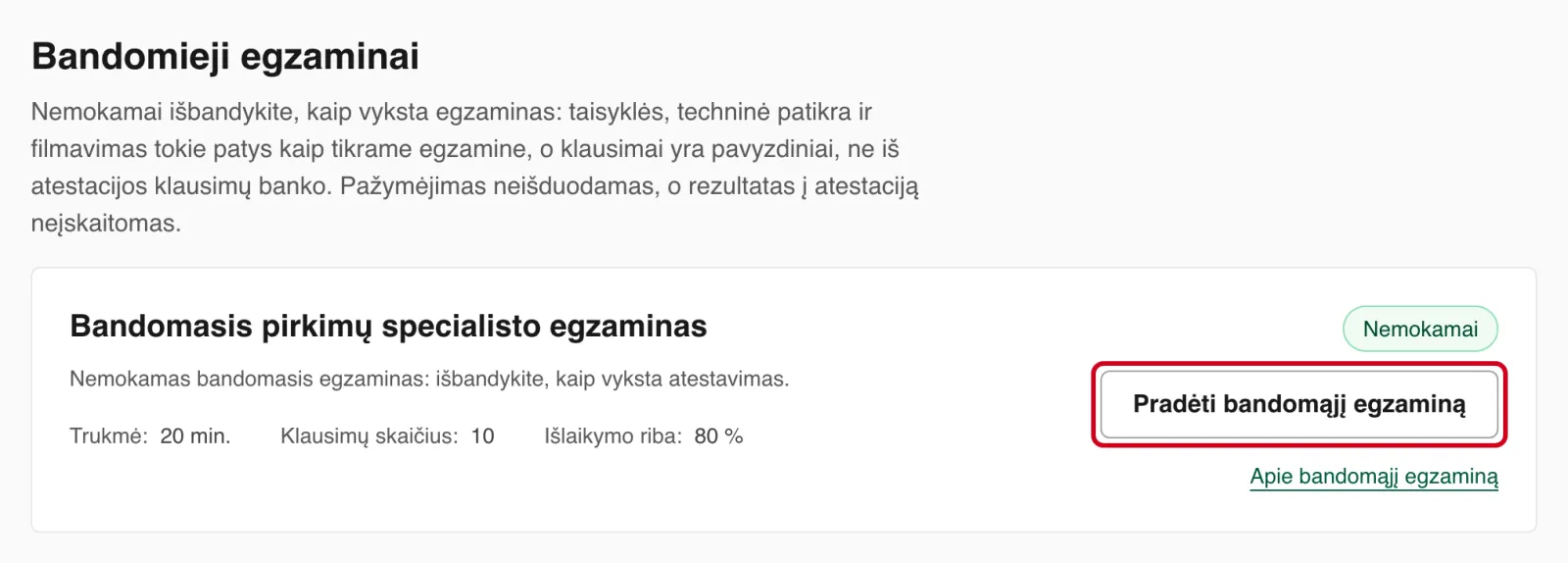 35 pav. Bandomieji egzaminai kataloge.
- Bandomasis egzaminas vyksta taip pat kaip tikrasis: taisyklės, ekranas „Prieš pradedant“, visa techninė patikra su nuotraukomis ir filmavimu, įrašymas, įspėjimai, laikmatis ir atsakymų peržiūra. Kiekviename ekrane matysite užrašą „Bandomasis egzaminas“.
- Jis nemokamas, pažymėjimas neišduodamas, o rezultatas į atestaciją neįskaitomas ir perlaikymo terminams įtakos neturi. VAS komisija bandomojo egzamino neperžiūri.
- Bandomojo egzamino įrašai ir nuotraukos saugomi 30 dienų, po to ištrinami automatiškai.
- Bandomąjį egzaminą galite laikyti ne vieną kartą: rezultatų puslapyje spauskite „Bandyti dar kartą“. Per dieną pradedamų bandomųjų egzaminų skaičius ribojamas.
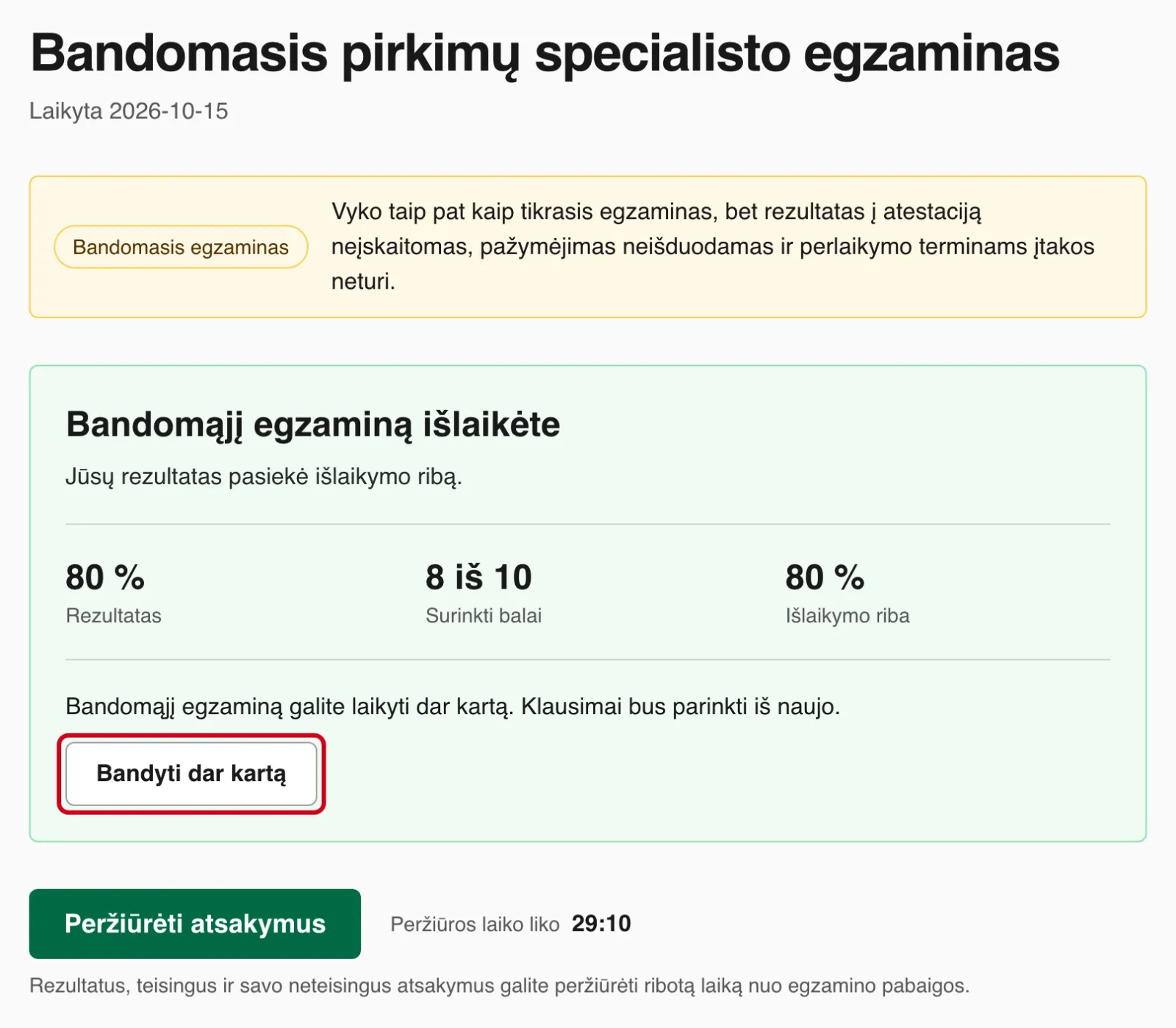 36 pav. Bandomojo egzamino rezultatas. Kiekviename ekrane matote užrašą „Bandomasis egzaminas“.
- Pradėtą bandomąjį egzaminą tęskite profilyje arba kataloge mygtuku „Tęsti bandomąjį egzaminą“. Jei bandomojo egzamino laikas jau skaičiuojamas, profilyje spauskite „Grįžti į bandomąjį egzaminą“.
- Vienu metu galima laikyti tik vieną egzaminą: kol laikote bandomąjį, tikrojo pradėti negalima, ir atvirkščiai.
Jei kas nors neveikia: kontaktai
- Dėl papildomai kilusių klausimų kreipkitės į Viešųjų pirkimų tarnybą tel. +370 656 38674 arba el. paštu [email protected]. Kontaktai nurodyti ir kiekvieno puslapio apačioje.
- Apie sistemos klaidą praneškite nuoroda „Pranešti apie klaidą“ puslapio apačioje. Nurodykite, ką darėte ir ką pamatėte.
- Jei ilgai nieko nedarote, likus 2 minutėms iki sesijos pabaigos pasirodo įspėjimas. Paspaudus „Tęsti darbą“ sesija pratęsiama.
- Jei negalite naudotis kuria nors sistemos dalimi dėl prieinamumo kliūčių, praneškite apie tai per tą pačią formą arba peržiūrėkite prieinamumo pareiškimą.